Dynamics 365 与 Microsoft Teams 集成深度分析
日期:2026-08-24 版本:v2.0(补充后台配置、授权链路与当前有效性核查) 适用场景:立丰客户从 Dynamics 365 切换到纷享销客后,评估 Teams 协作习惯如何迁移到 ShareCRM / 纷享协同体系。 资料口径:以 Microsoft Learn 官方文档、官方产品截图、Microsoft Learn 官方嵌入视频截帧为主;非官方 YouTube 搜索结果相关性不足,本版不作为事实依据。 本版范围:仅分析 Teams Chat、Teams Channel、Dynamics 记录卡片、Tab、后台配置、管理员授权与用户使用流程;会议、电话、通话智能、会议侧栏等内容不纳入本版结论。
重点拆解的视频:
[www.youtube.com/watch?v=kkVRPPDlCR4](https://www.youtube.com/watch?v=kkVRPPDlCR4)
[youtube.com/watch?v=LJBpOTxjKxI](http://youtube.com/watch?v=LJBpOTxjKxI)
一、结论
Dynamics 365 与 Microsoft Teams 的集成不是一个单点功能,而是三条相对独立的链路:在 Dynamics 内打开并关联 Teams Chat;在 Teams 会话中通过 Dynamics 365 App / Messaging Extension 搜索并分享 Dynamics 记录;在 Teams 中添加 Dynamics 记录或视图作为 Tab。三条链路的入口、授权和数据关系不同,不能用一个“连接器已打通”概括。
对纷享最值得借鉴的不是“把 Teams 聊天全量同步进 CRM”,而是“CRM 记录与 Teams 会话/频道/卡片之间建立明确关联”。微软官方资料明确提到,默认 Teams Chat 集成只保存 Dynamics 记录 ID 与 Teams Chat ID 的映射,不复制 Teams 数据;即使启用 Teams Chat Sync,官方也说明聊天正文和共享文件不会同步到 Dynamics 365。因此纷享方案应优先做关联入口、记录卡片、可控动作沉淀,而不是承诺全量聊天内容抓取。
当前资料核查后的建议分期:一期做 ShareCRM 记录页发起/关联 Teams Chat、Teams 中搜索并分享 CRM 记录卡片;二期再评估 Teams Channel/Tab 绑定,但必须先确认客户租户中的微软弃用状态和替代路径;聊天正文、文件读取、AI 总结等能力后置。不要把“从 Teams 消息写回 CRM”作为当前一期承诺,微软已公告该能力自 2026 年 1 月起弃用。
本版最重要的有效性提醒
微软当前 Dynamics 365 Sales 弃用清单显示:
- “将 Dynamics 365 记录关联到 Microsoft Teams Channel”自 2026 年 5 月起弃用;
- “从 Microsoft Teams 将聊天消息添加到 Dynamics 365 记录”自 2026 年 1 月起弃用。
这里的“弃用”不等于“已经移除”。按微软定义,弃用能力在正式移除前仍可继续工作并受到支持;当前公告未给出该能力的正式移除日期。因此,现有租户仍可能看到并使用 Basic / Enhanced Channel collaboration 配置。本文保留 Channel/Tab 和消息沉淀的截图,是为了还原用户正在研究的产品链路;涉及当前是否可新建、未来是否还能交付的判断,必须以客户租户、版本和微软后续移除公告为准。详见微软的[Sales 弃用清单](https://learn.microsoft.com/en-us/dynamics365/sales/deprecations-sales)。
Basic 与 Enhanced 不是两套相互独立的 Channel 能力:Basic 对应“允许将 Dynamics 365 记录关联到 Teams Channel”的基础开关;Enhanced 是建立在该能力之上的增强模式,增加从 Dynamics 侧直接创建/选择 Team 和 Channel、固定记录或视图、推荐成员等能力,并需要 Microsoft 365 租户管理员授权。微软公告没有写“只弃用 Basic”,而是弃用了它们共同依赖的“记录关联 Channel”能力,因此两种模式都应视为受影响;但在正式移除前,后台仍可能继续显示并控制 Enhanced。
二、Dynamics + Teams 能力地图
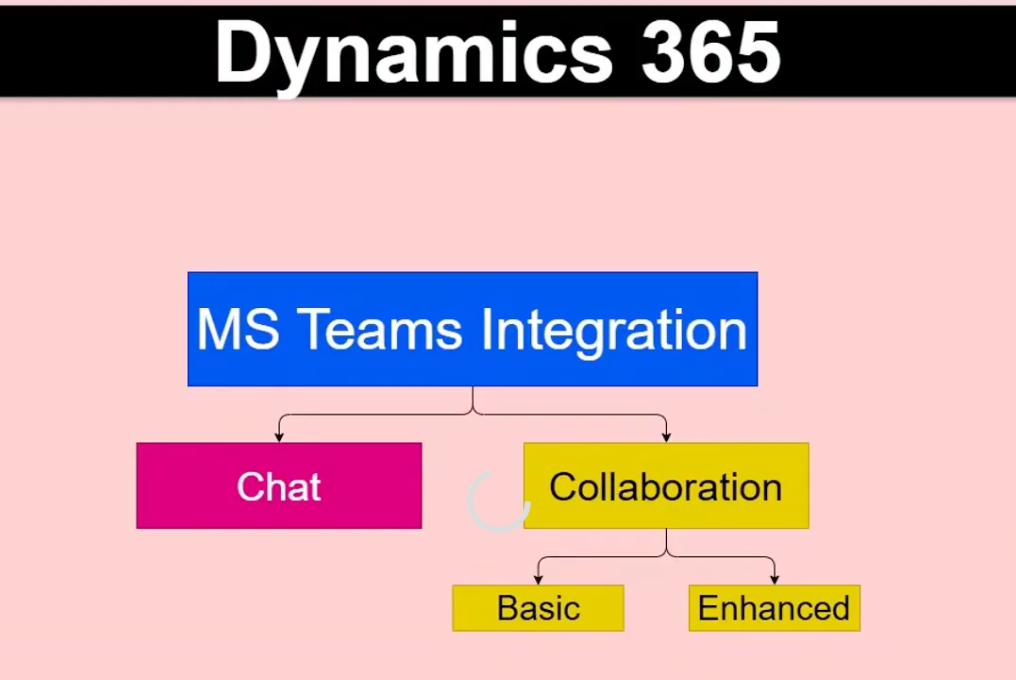
| 能力层 | Dynamics 入口 | Teams 入口 | 数据沉淀 | 对纷享的建议 |
|---|---|---|---|---|
| 管理启用 | Sales Hub / Power Platform 管理中心启用 Teams Chat,并配置可关联的记录类型 | Teams Admin Center / Microsoft 365 管理中心控制 Dynamics 365 App 的可用性、安装和固定 | 租户级开关、应用级启用、记录类型范围、用户授权状态 | 必须先设计“租户级开关 + 对象范围 + 用户授权状态”,否则 Showcase 容易卡在授权 |
| 记录内 Chat | CRM 记录右侧打开 Teams chats 面板,发起新聊天或关联已有聊天 | 被关联的 Teams Chat 可回到 CRM 记录 | 默认保存记录 ID 与 Chat ID 的映射;可选 Chat Sync 只同步部分元数据 | 一期可做“记录关联会话”和“手动沉淀动作”,不要承诺同步聊天正文 |
| Channel / Tab 协作 | 历史上可在 CRM 记录上点击 Collaborate,连接 Teams 团队/频道;该记录关联能力当前已被微软标记为弃用 | Teams Channel 中以 Tab 方式打开 Dynamics 记录或视图 | 历史上存在频道与 CRM 记录/视图绑定 | 只能作为历史竞品机制研究;当前项目是否建设必须先确认微软替代方案 |
| Teams 中分享 CRM | 无需离开 Teams,通过 Dynamics 365 App 搜索记录并发送卡片 | Teams 消息扩展、聊天输入框、应用卡片 | 分享的是记录卡片和访问入口,权限仍回到 Dynamics | 纷享应优先做“搜索记录 + 发送卡片 + 权限兜底”,比复杂同步更可控 |
三、图文能力拆解
1. 管理员启用:租户级配置
| 场景 | 示意图 | 说明 | 备注 |
|---|---|---|---|
| App-Settings Chat and collaboration | 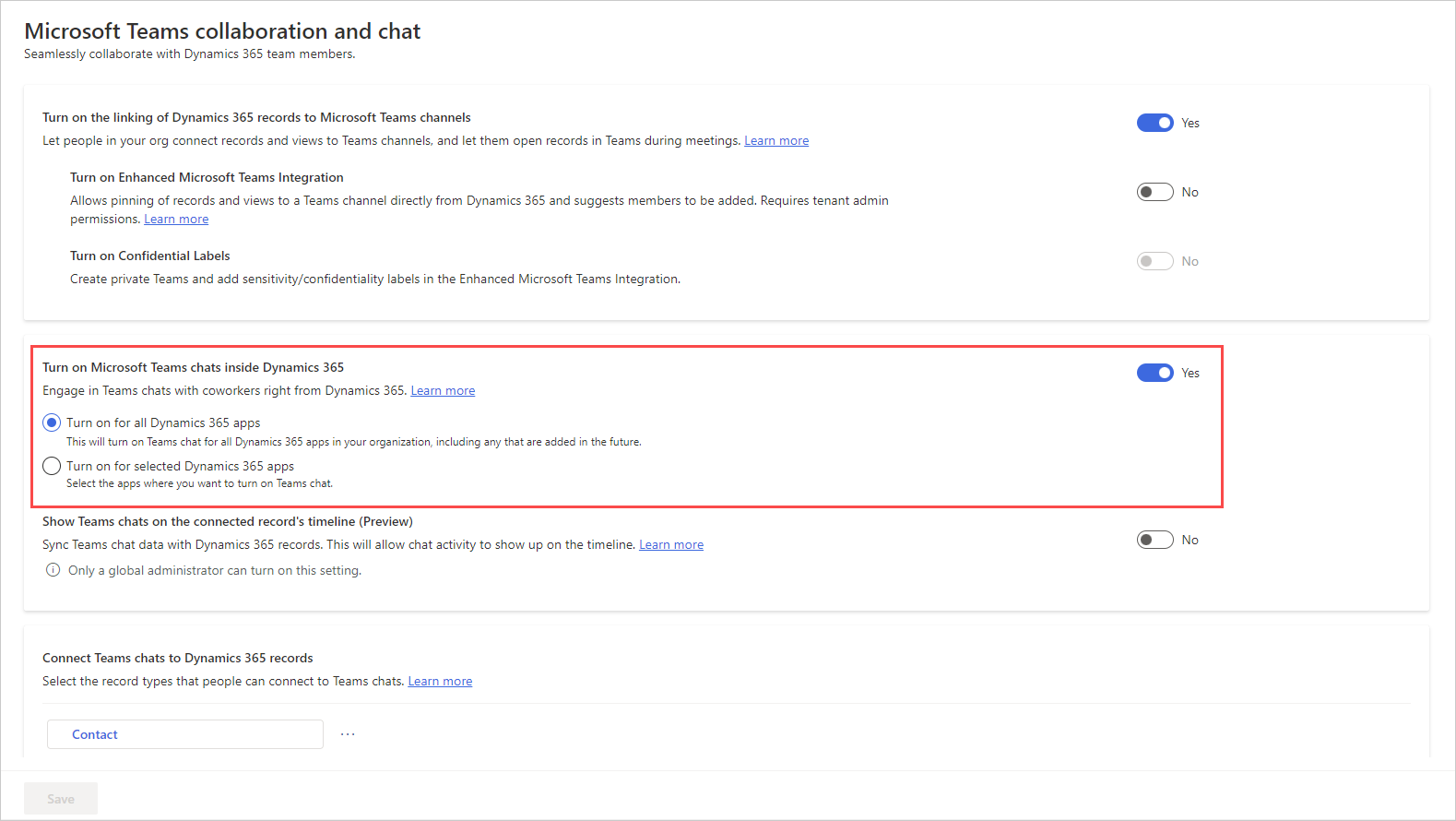 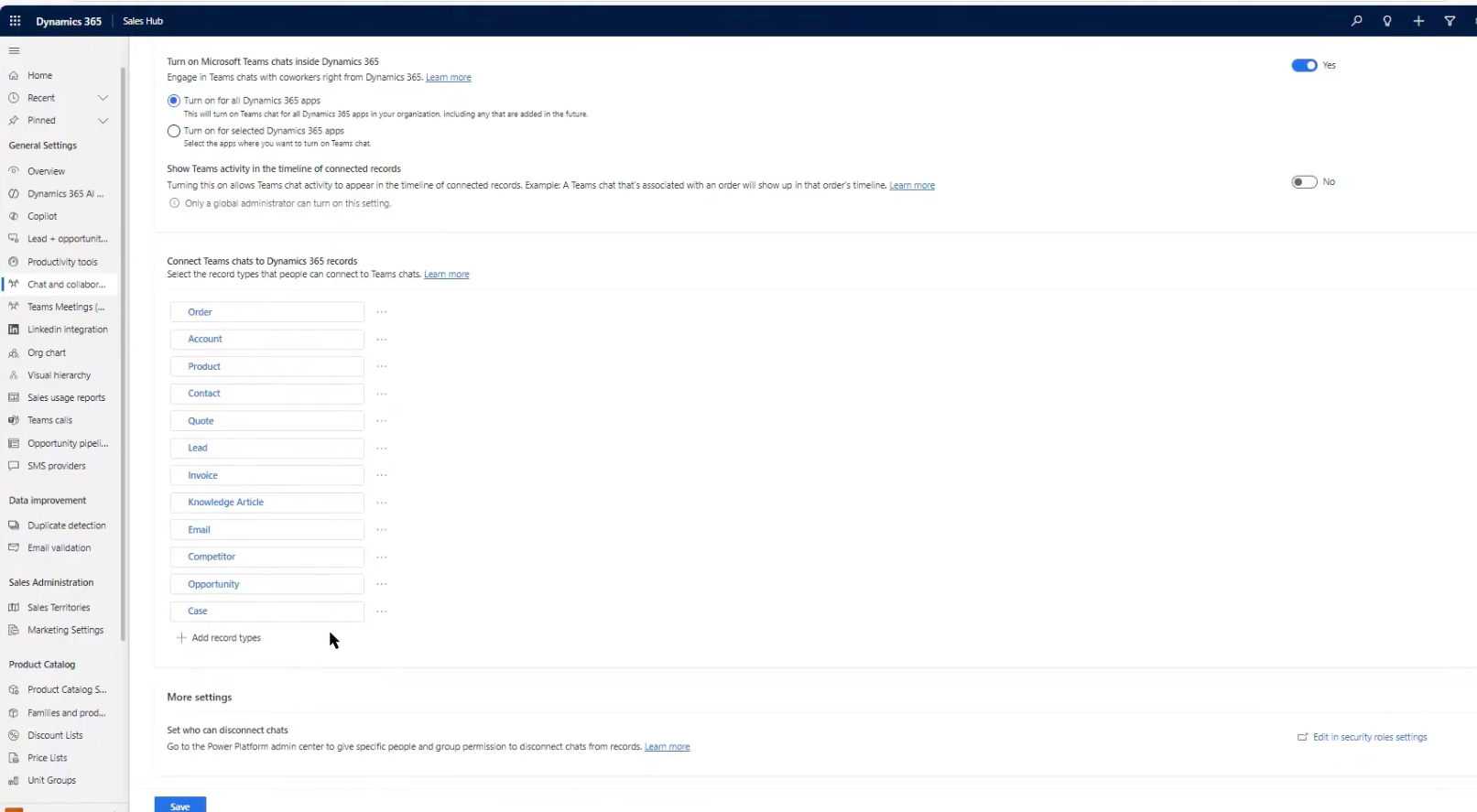 | 1. 包括两部分配置:Chats 和 Channel 2. 针对 Chats: a. 可启用针对所有 Dynamics 365 应用,也可以限定应用范围 b. 在相关记录时间线中展示动态:例如,当关联了一个会话到该记录时,此时在 timeline 中会同步生成一条动态 c. 可限制可连接的对象范围 d. 设置谁可以断开会话与数据记录的链接 | [learn.microsoft.com/en-us/dynamics365/sales/teams-integration/enable-teams-chat](https://learn.microsoft.com/en-us/dynamics365/sales/teams-integration/enable-teams-chat) |
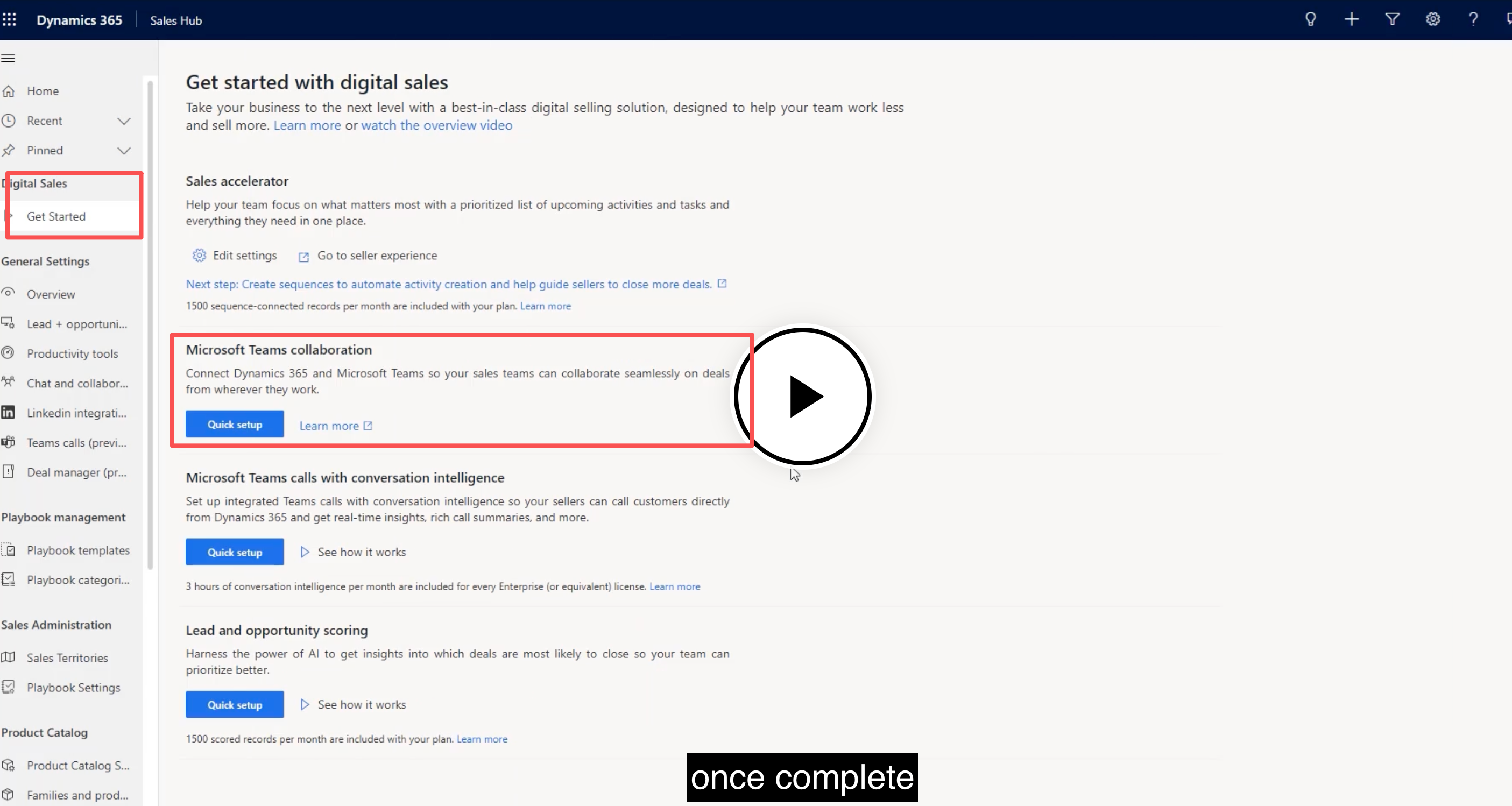 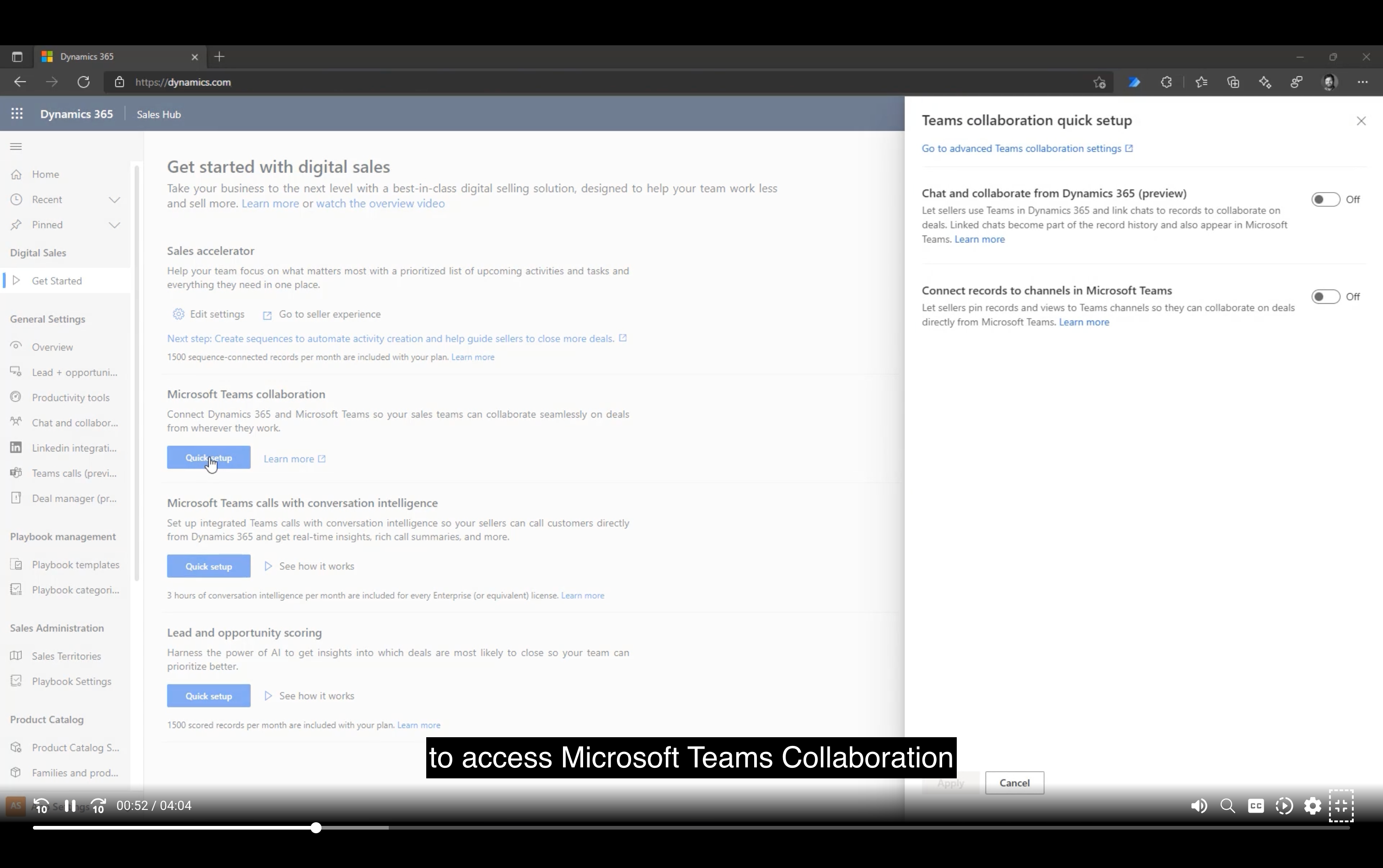 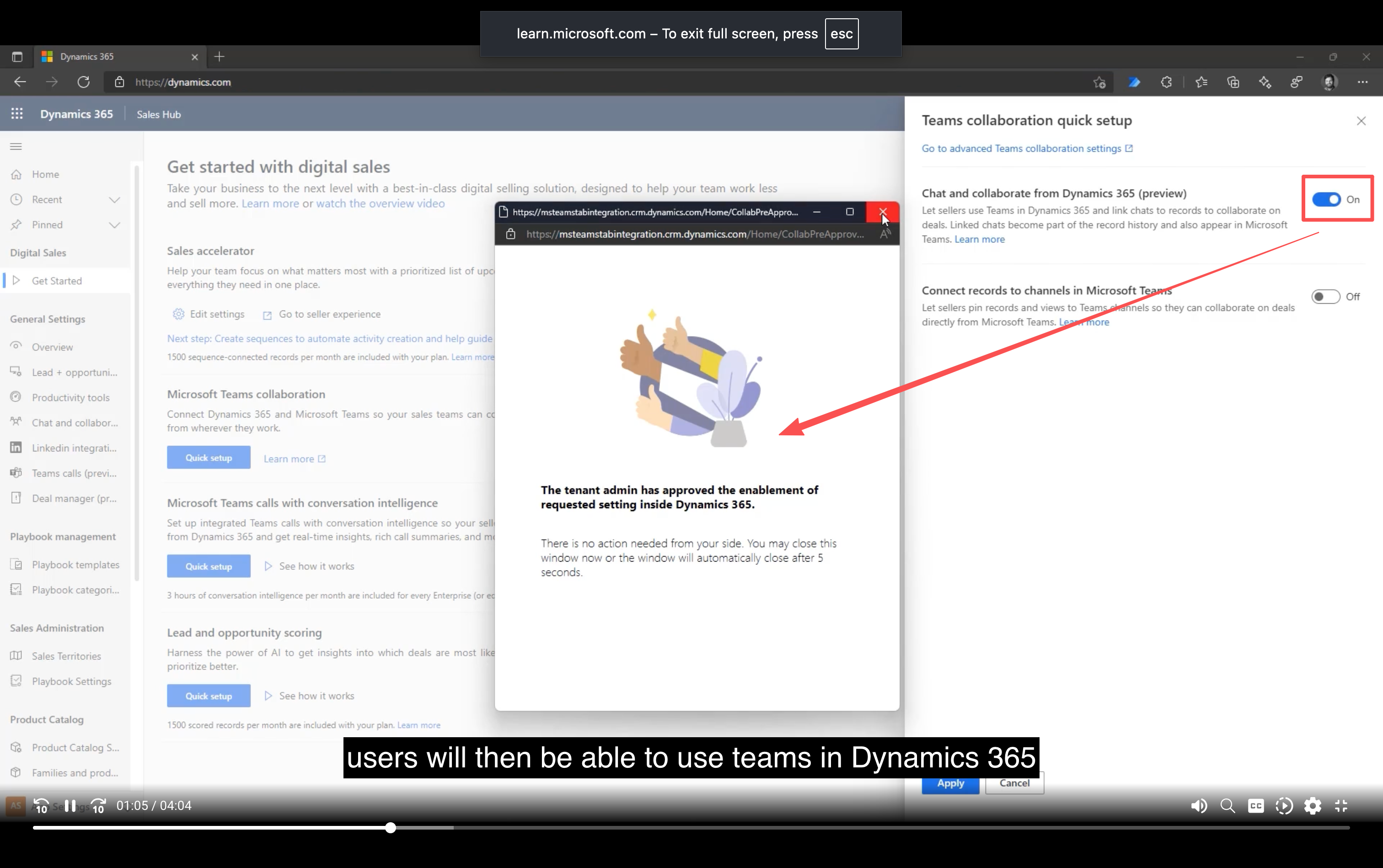 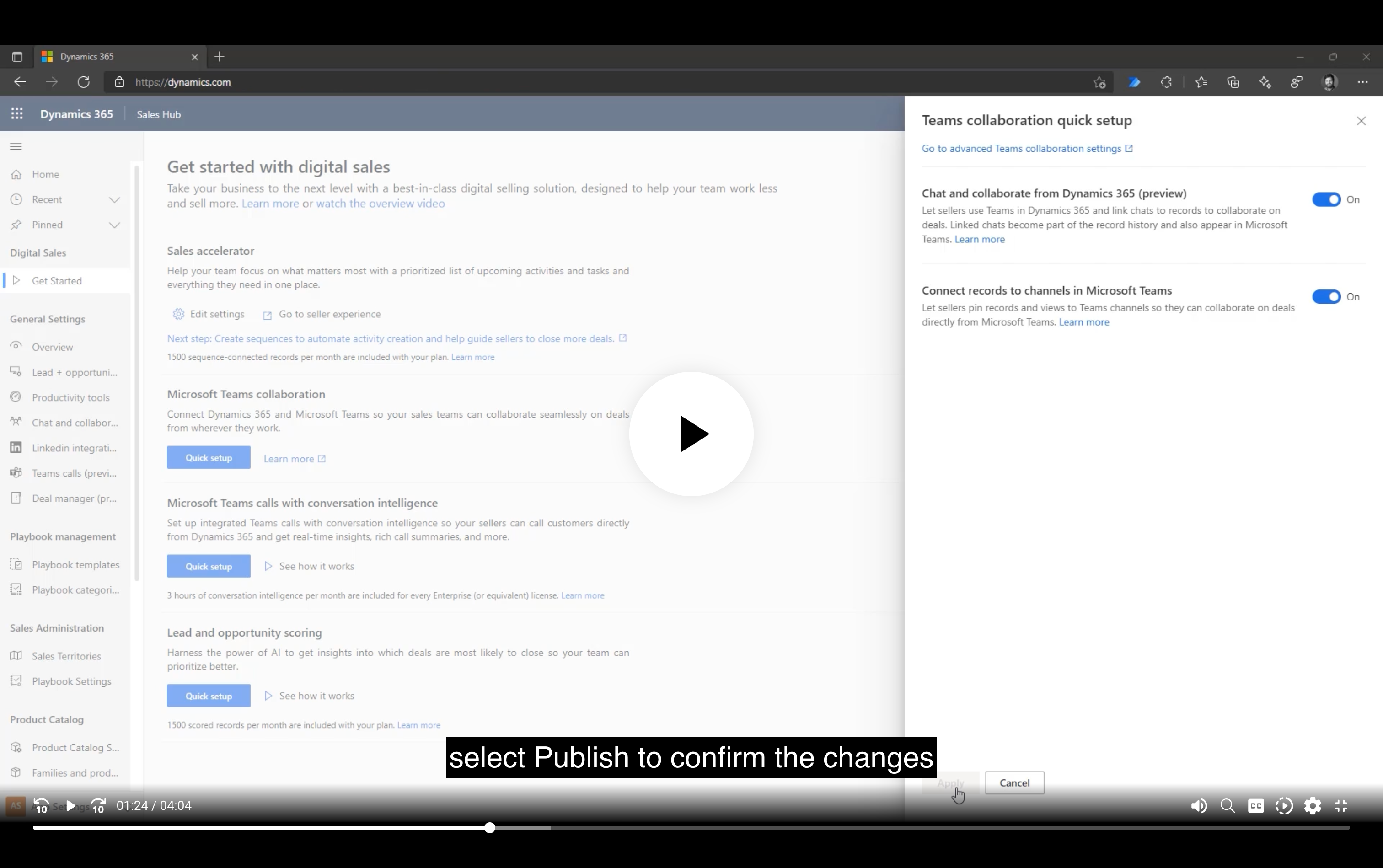 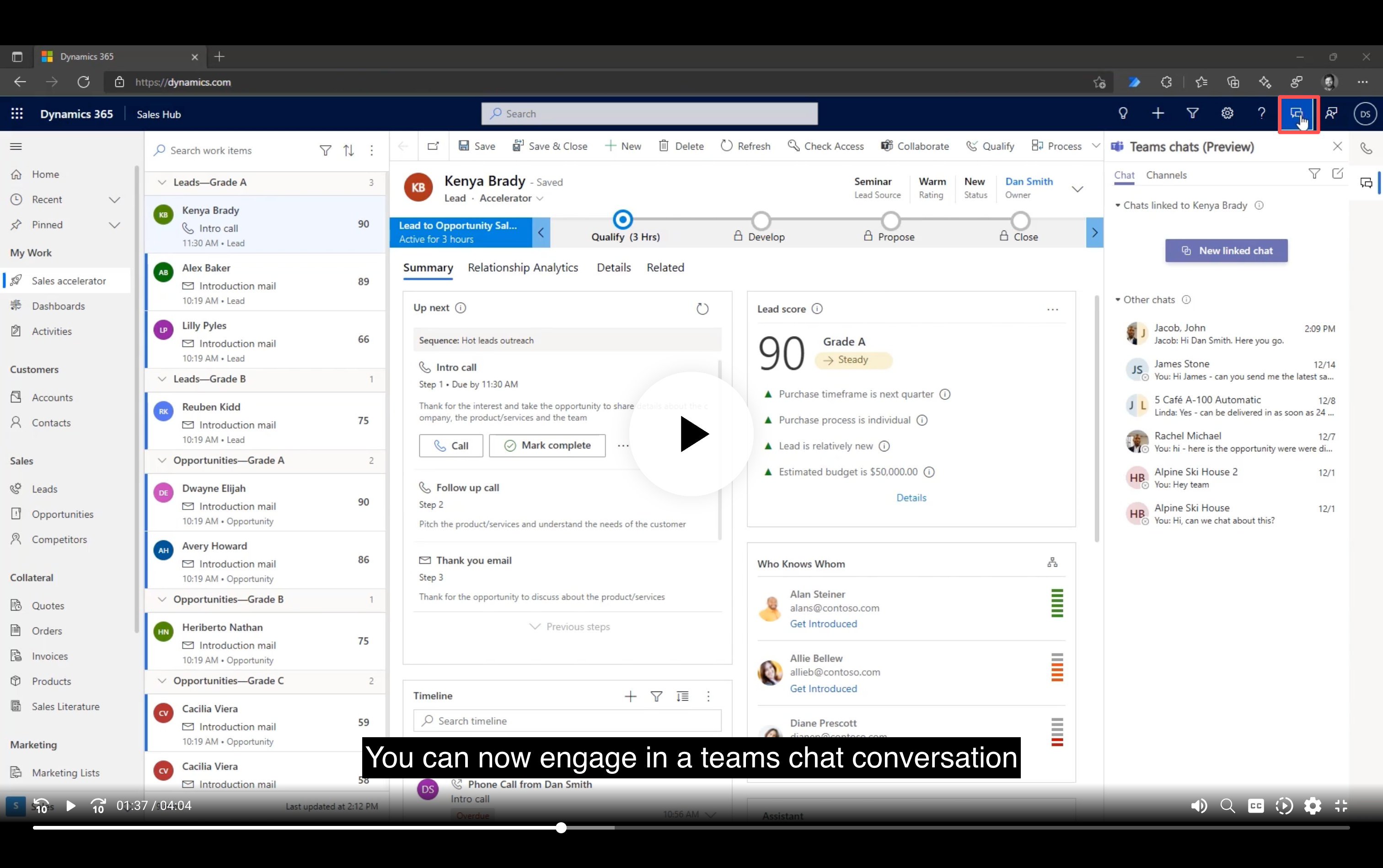 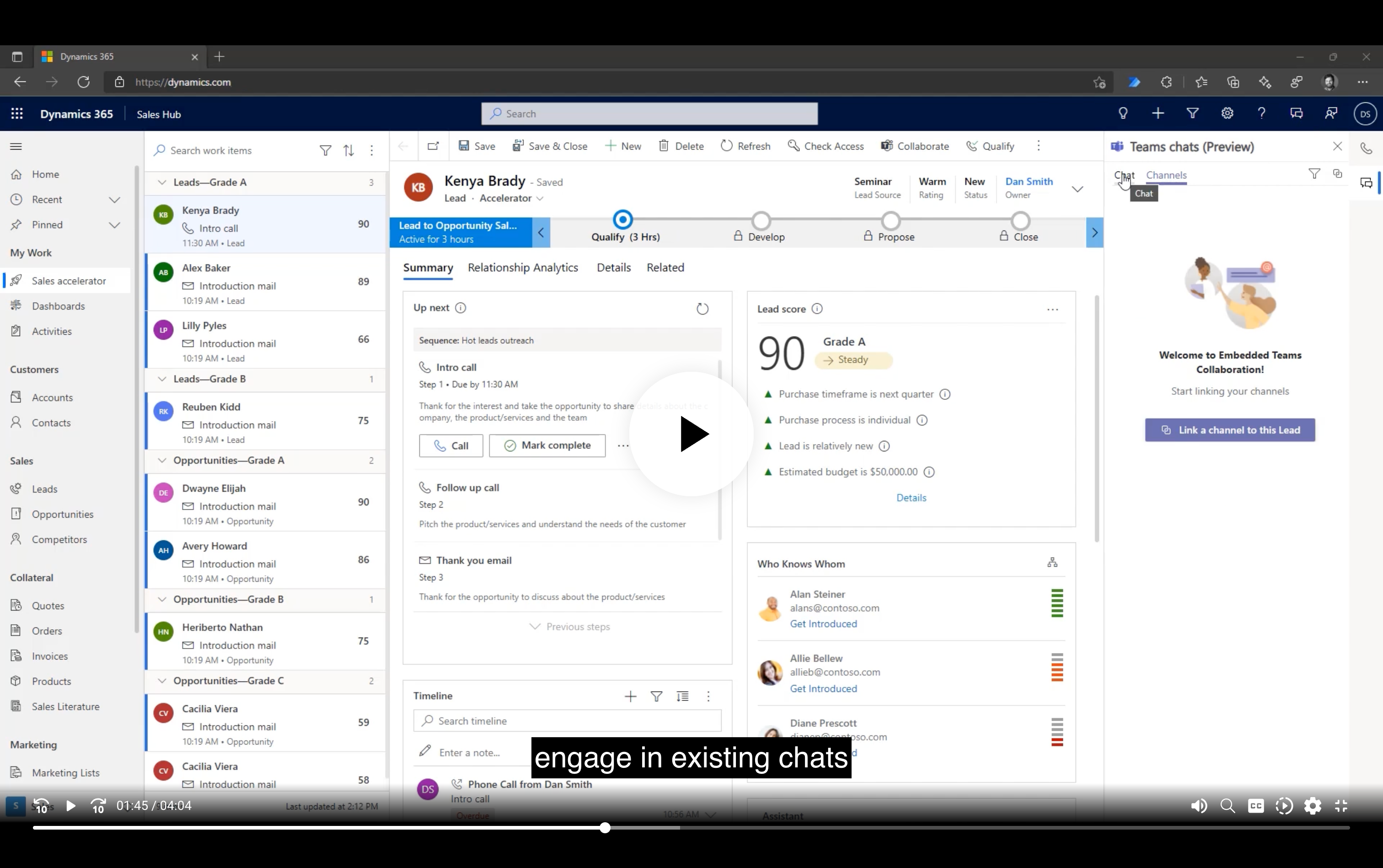 | 1. get started 相关于一个快速开始,和上面的 chat and channel 是一个基础配置和高级配置的关系 2. 点击顶部的会话入口,可以查看关联的 chats 和 channel | [learn.microsoft.com/en-us/dynamics365/sales/digital-selling-teams-collab](https://learn.microsoft.com/en-us/dynamics365/sales/digital-selling-teams-collab)里面有官网视频 | |
| collaboration | 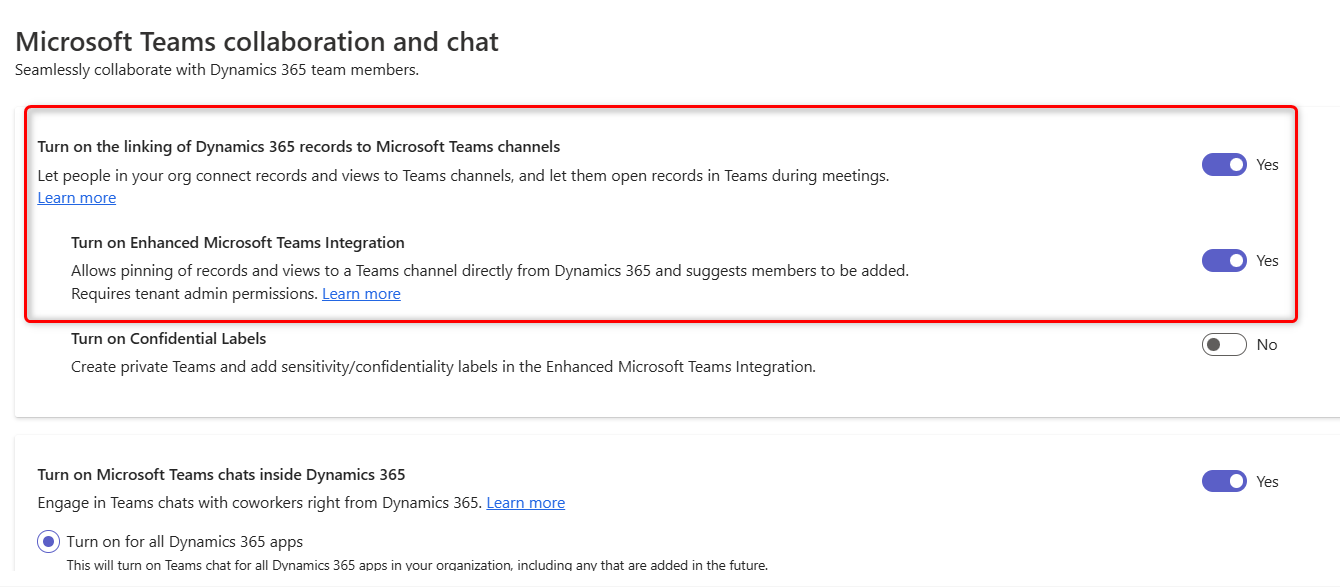 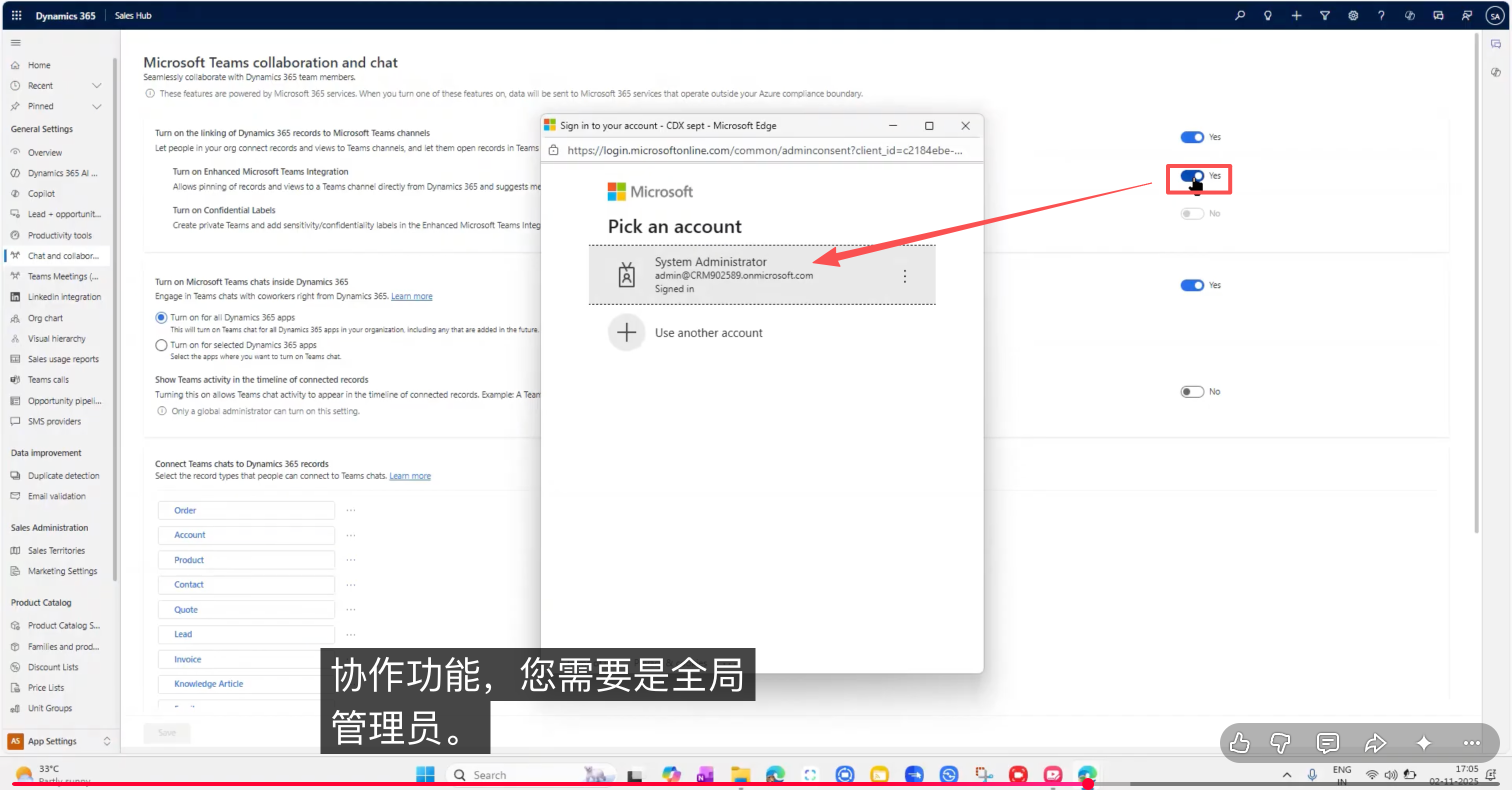 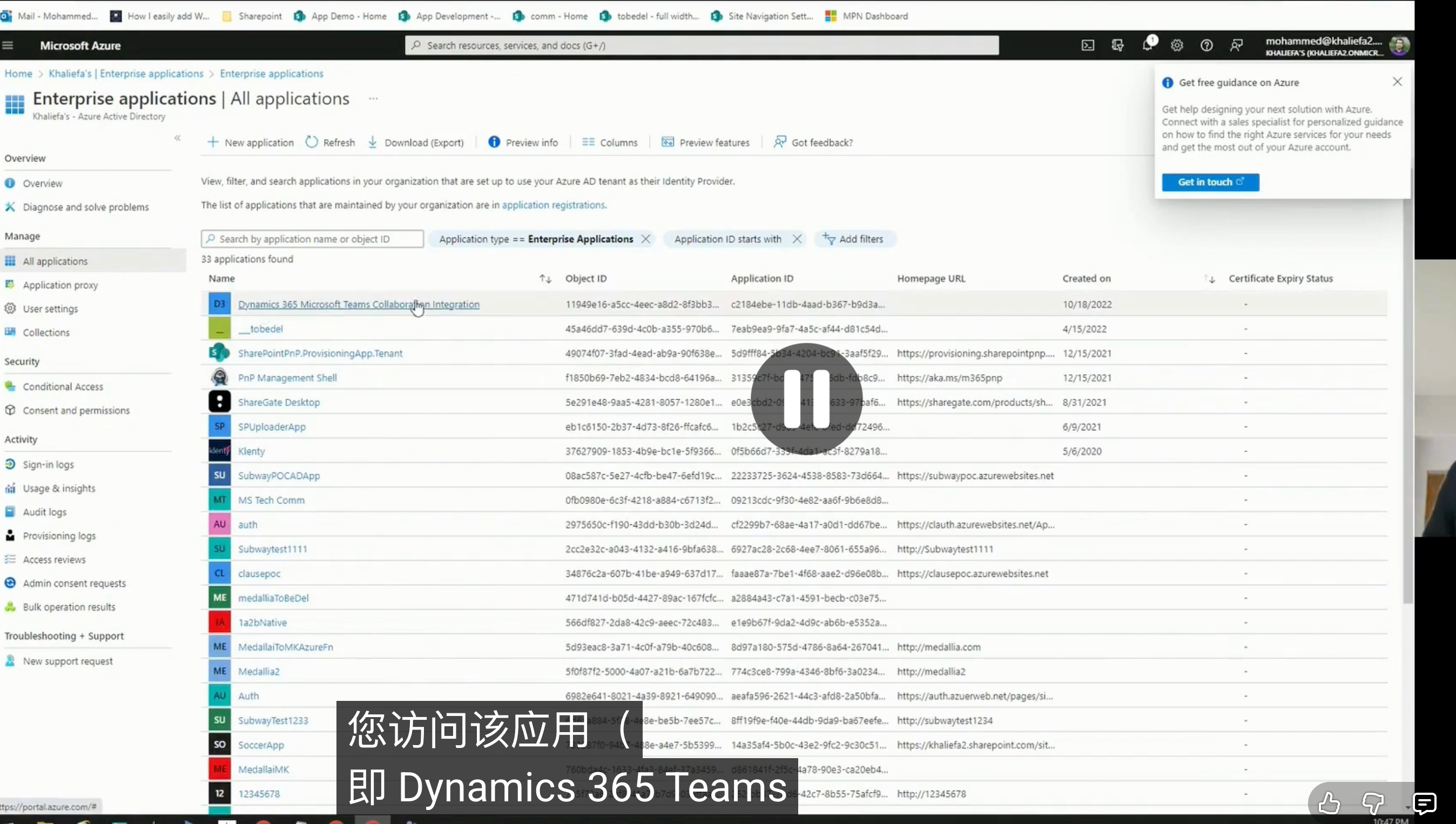 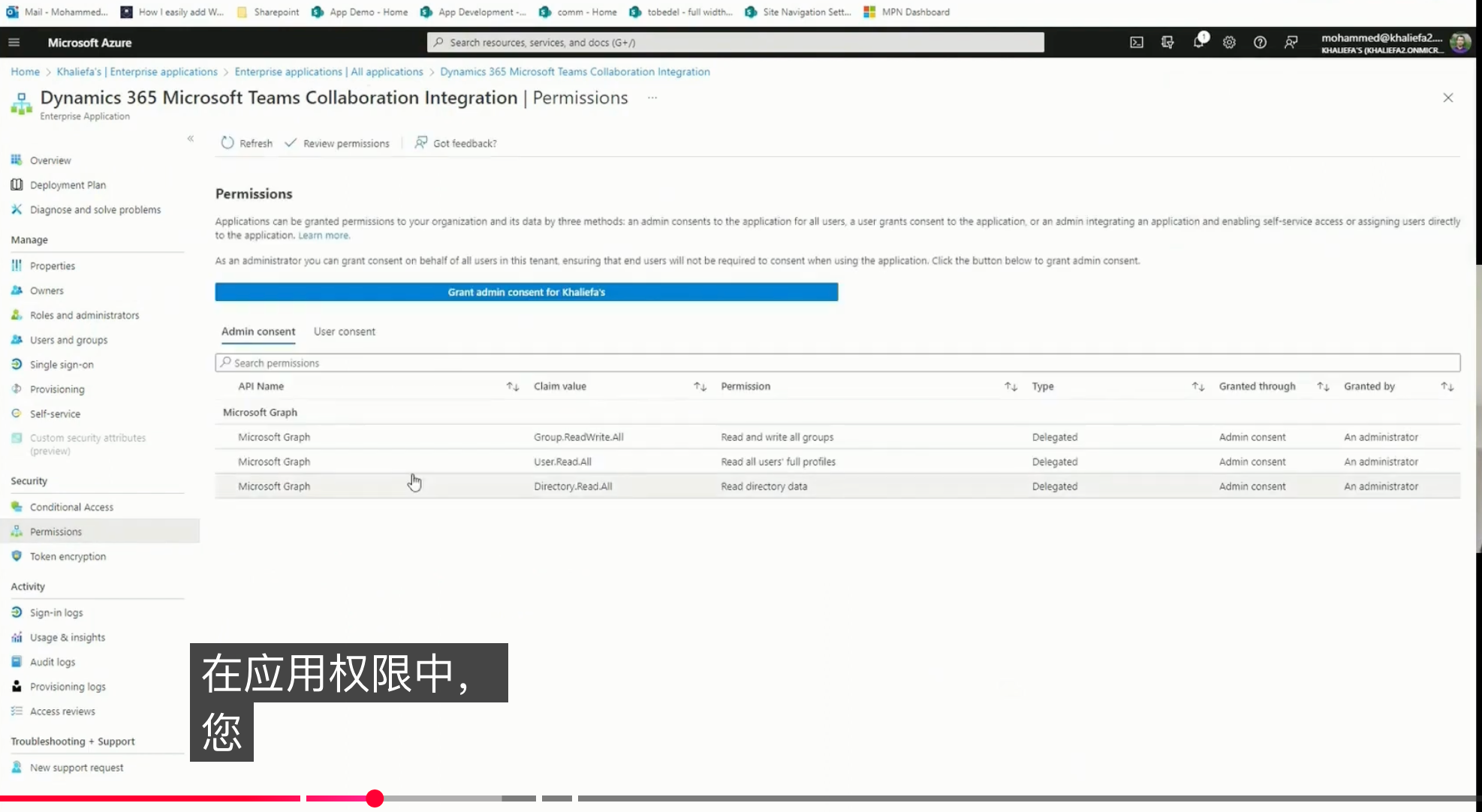 | 3. 针对 Records 和Channel的关联,区分两种模式,一种是基础的连接,一种是增强版连接;增强版 需要全局管理员身份进行登录,基础版不用,直接就可保存配置了 4. 以全局管理员登录授权增强连接后,在Microsoft 的应用中心中会自动创建一个应用并获取相应的 api 权限 5. 将 Dynamics 365 记录关联到 Microsoft Teams Channel”自 2026 年 5 月起弃用; | [learn.microsoft.com/en-us/dynamics365/sales/teams-integration/enable-record-linking ](https://learn.microsoft.com/en-us/dynamics365/sales/teams-integration/enable-record-linking)[learn.microsoft.com/en-us/dynamics365/sales/deprecations-sales](https://learn.microsoft.com/en-us/dynamics365/sales/deprecations-sales)弃用清单 |
| Teams 管理中心 | 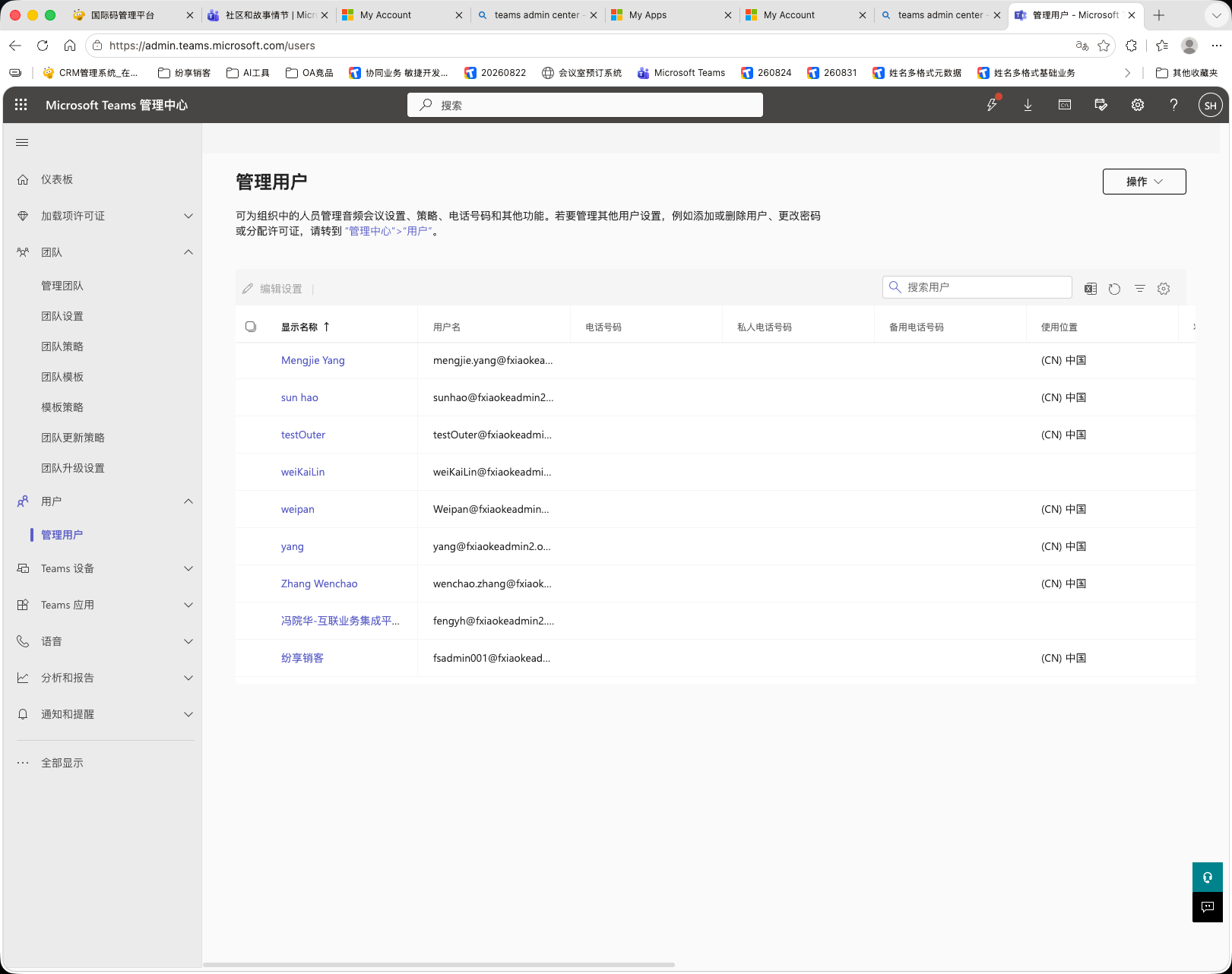 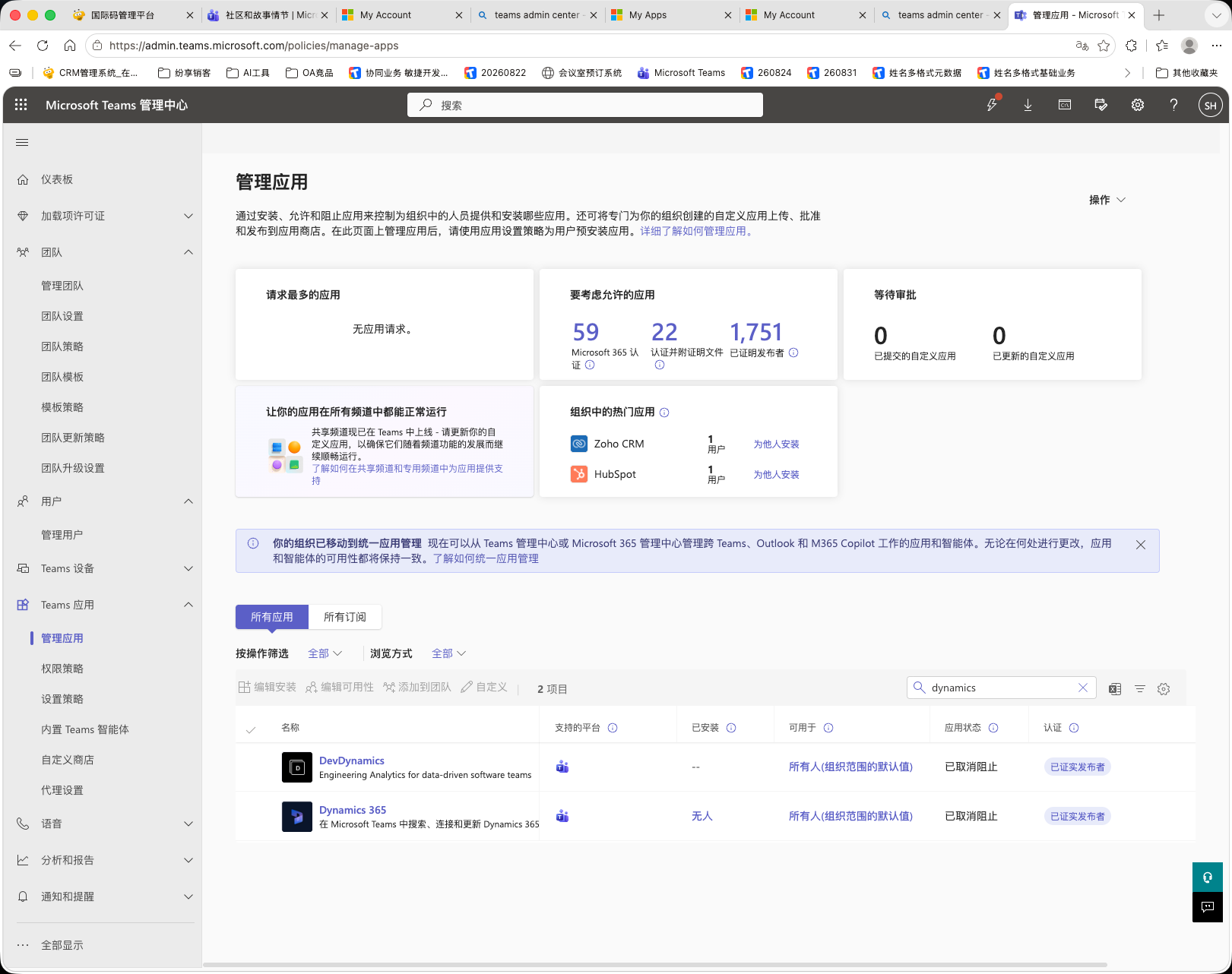 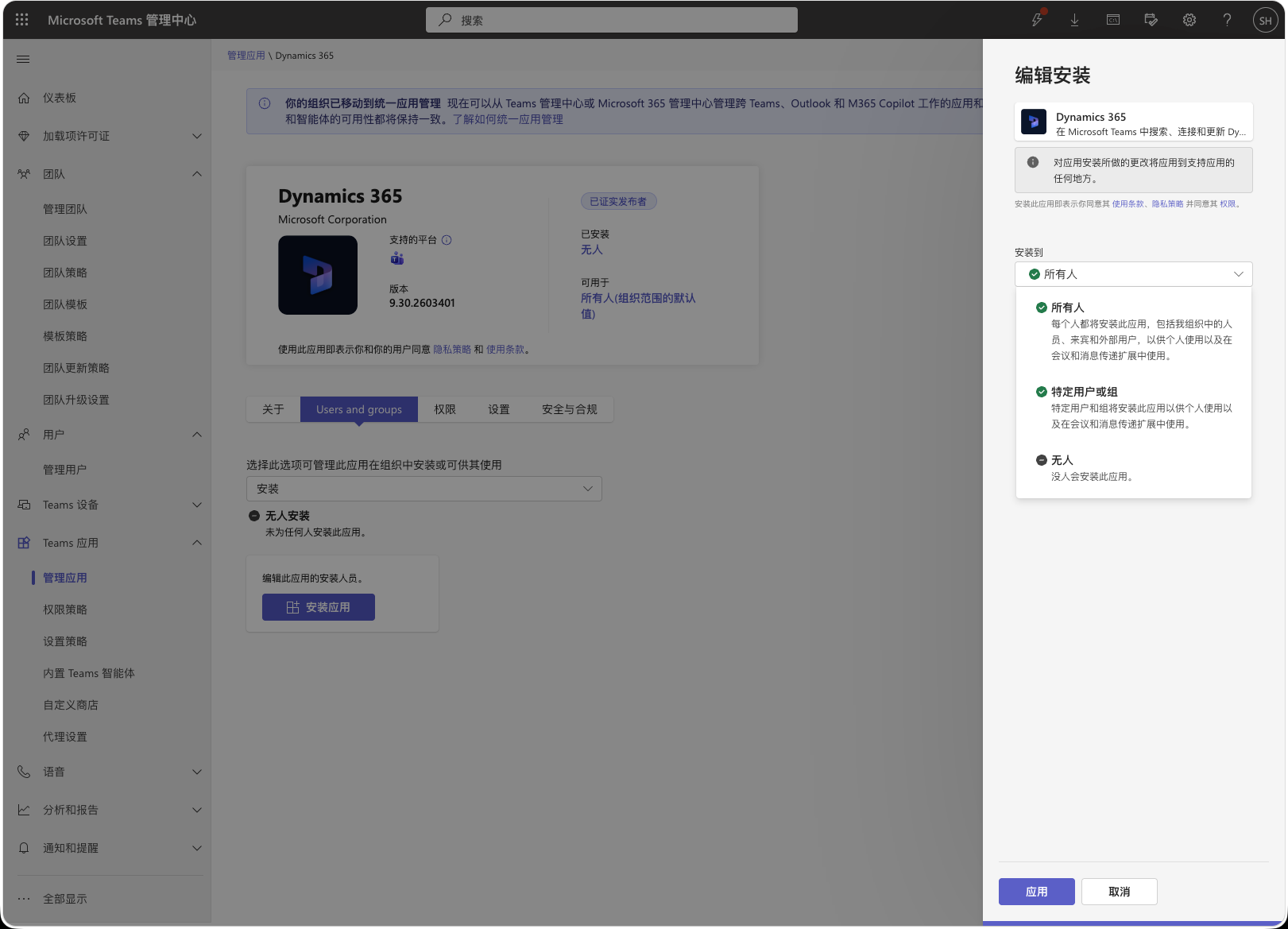 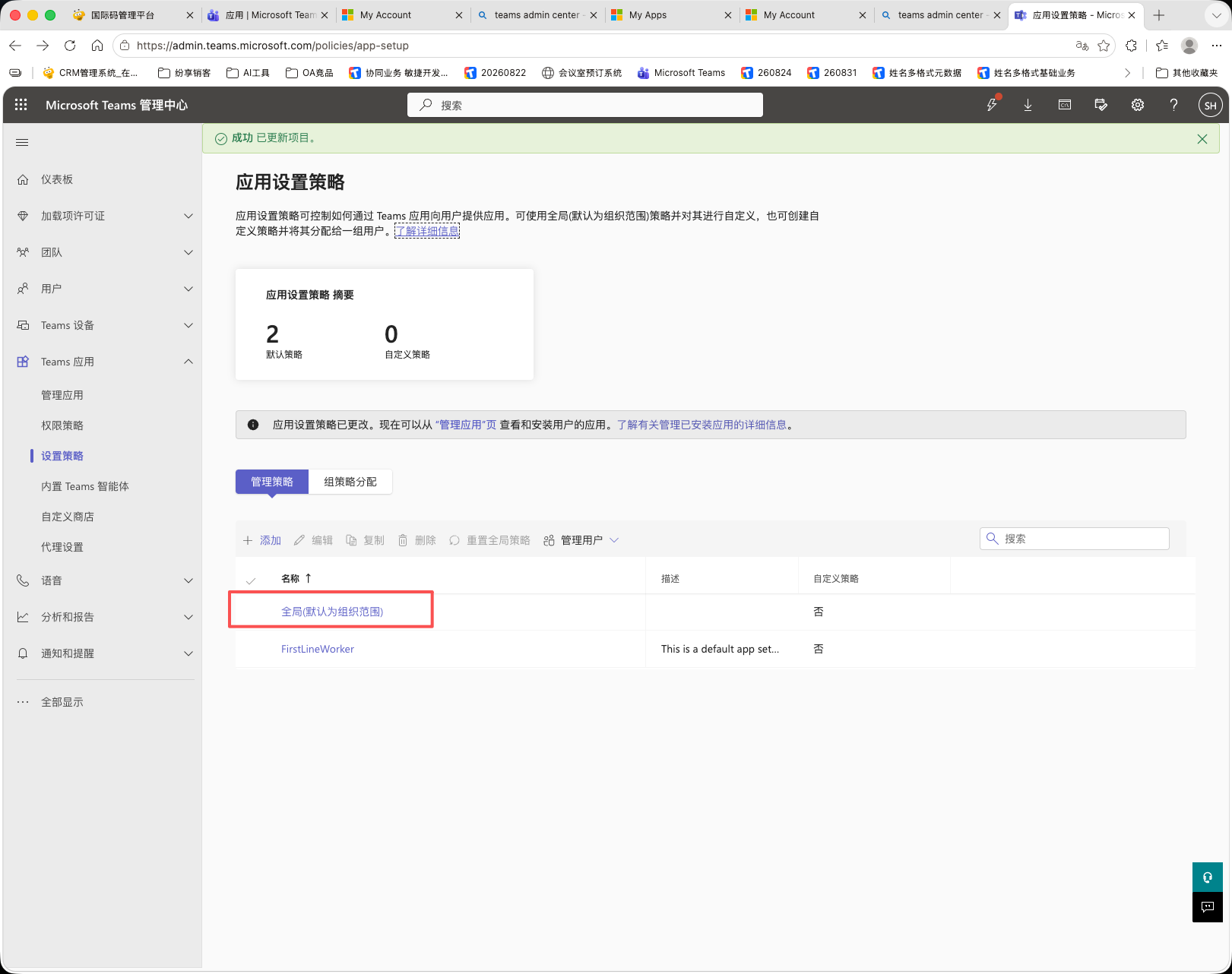 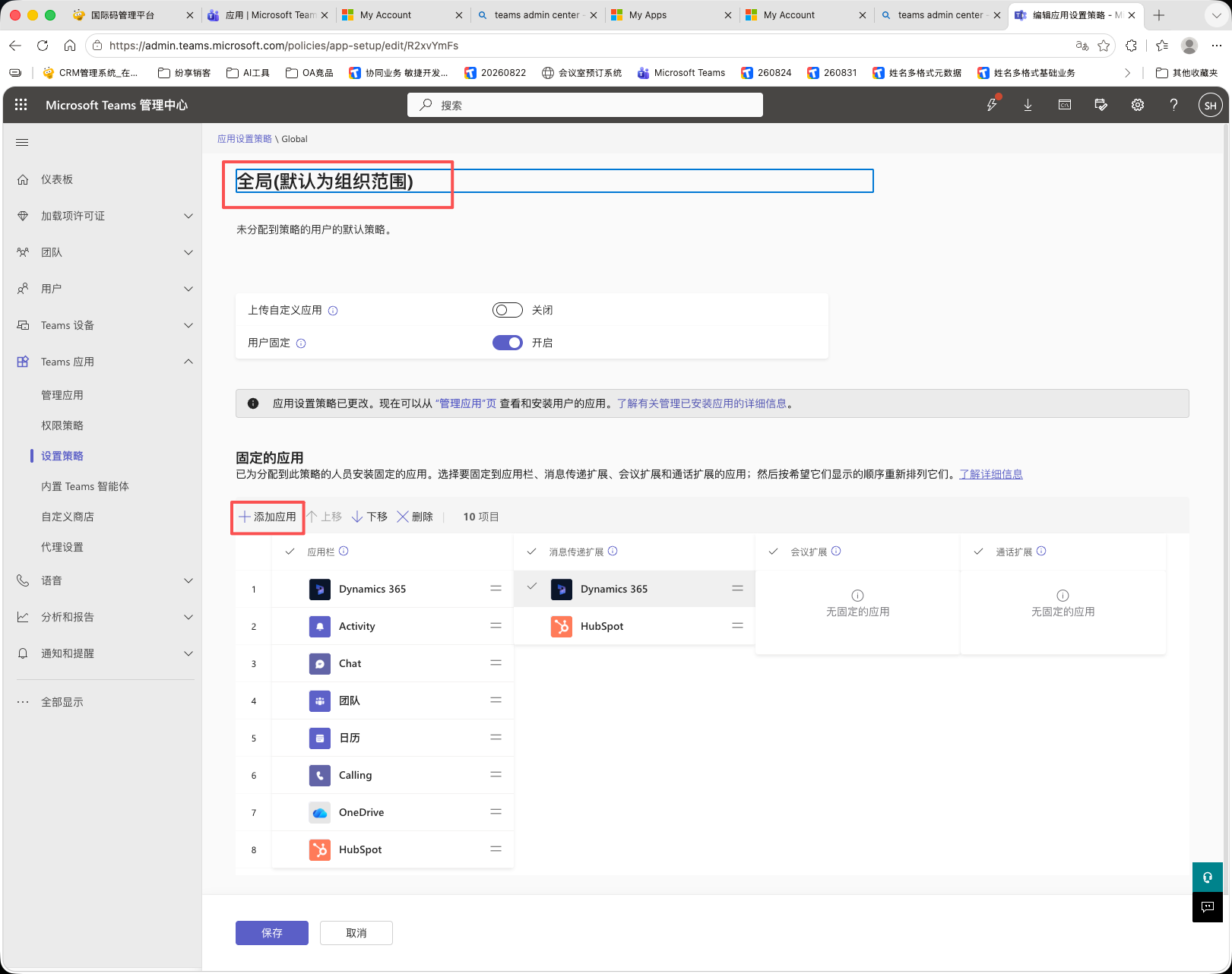 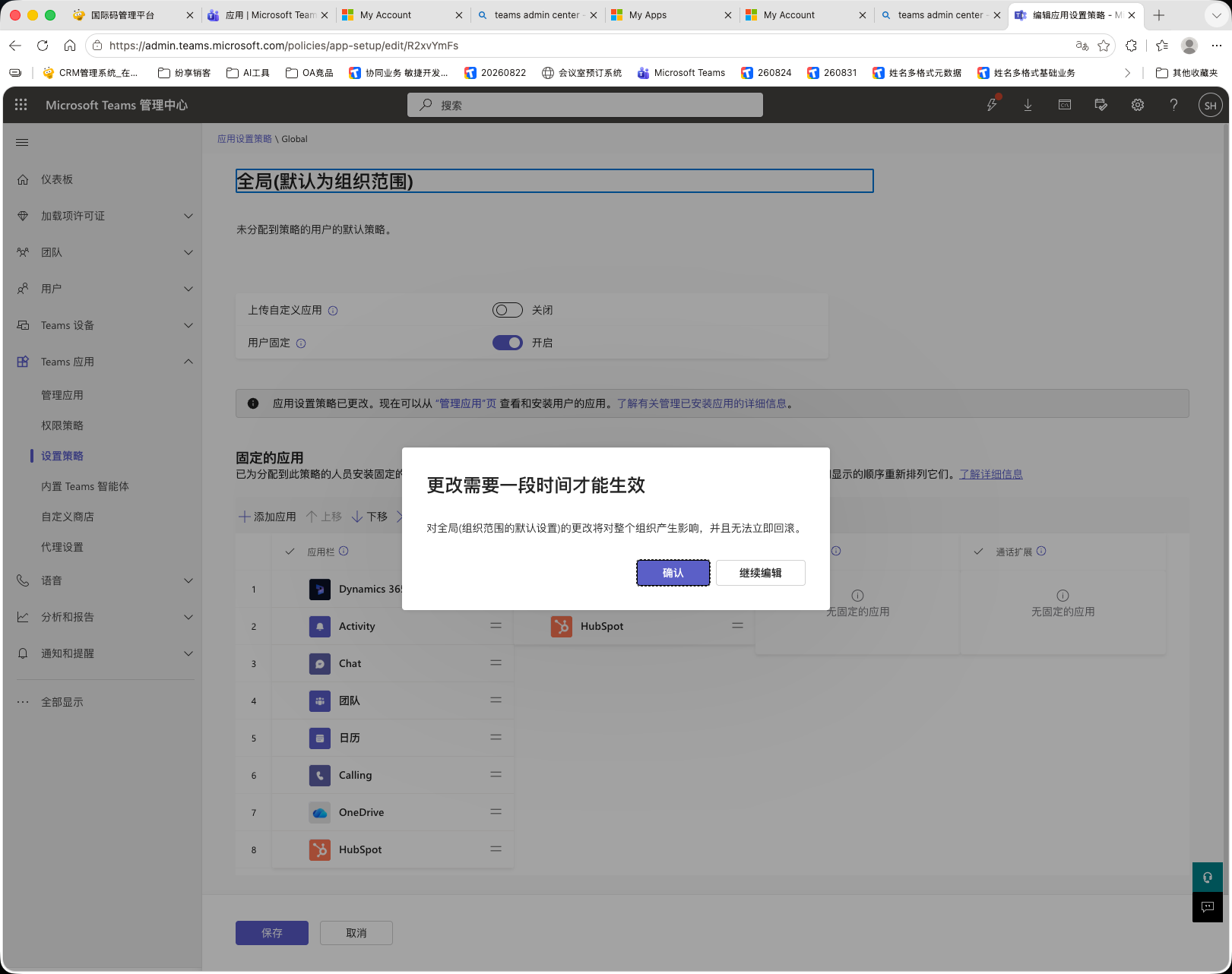 | 1. teams管理员可以通过 Teams Admin Center 的 teamsApp-setup policies 给组织内的人员在导航栏中,预安装应用和配置 Dynamics 365 App在用户的导航栏中 2. 全局应用权限策略/自定义权限策略”属于 Teams 旧版管理方式。2025 年后多数租户逐步迁移到 App-centric management(以应用为中心的管理) | [learn.microsoft.com/en-us/dynamics365/sales/teams-integration/share-d365-record-admi](https://learn.microsoft.com/en-us/dynamics365/sales/teams-integration/share-d365-record-admin)<br />管理后台登录地址 [admin.teams.microsoft.com/policies/app-permission](https://admin.teams.microsoft.com/policies/app-permission)<br />teams 预安装应用 [learn.microsoft.com/en-us/microsoftteams/install-teams-apps](https://learn.microsoft.com/en-us/microsoftteams/install-teams-apps) |
这里的“弃用”不等于“已经移除”。按微软定义,弃用能力在正式移除前仍可继续工作并受到支持;当前公告未给出该能力的正式移除日期。因此,现有租户仍可能看到并使用 Basic / Enhanced Channel collaboration 配置。本文保留 Channel/Tab 和消息沉淀的截图,是为了还原用户正在研究的产品链路;涉及当前是否可新建、未来是否还能交付的判断,必须以客户租户、版本和微软后续移除公告为准。详见微软的[Sales 弃用清单](https://learn.microsoft.com/en-us/dynamics365/sales/deprecations-sales)。
弃用状态标记: Basic / Enhanced Channel collaboration 的截图来自本次研究的实际演示链路。微软已将两者共同依赖的“将 Dynamics 记录关联到 Teams Channel”能力列入弃用清单,但尚未宣布正式移除日期。弃用期内,部分或全部租户仍可能按原流程使用;这些截图可以说明当前/历史实现中的 Team/Channel 选择、成员和管理员授权,但不应再作为长期稳定能力或新项目交付前提。
2. 配置、授权与数据链路:不是一个连接器
这套集成没有一个需要管理员单独“安装并配置”的 Power Automate 连接器。Dynamics 365 与 Teams 是微软内置应用之间的集成,底层由 Microsoft 365 / Teams 应用、Dynamics 服务和用户身份授权共同完成。对产品设计最重要的是把下面三条链路分开:
需要特别区分两种“Channel 能力”:
- 直接添加 Dynamics Tab:仍有官方安装路径。 用户在 Teams 的 App 中选择 Add to a team / Add to a chat,再选择 Dynamics 环境、应用、记录或视图,最终在指定位置生成 Dynamics Tab。参考[Install the Dynamics 365 app in Microsoft Teams](https://learn.microsoft.com/en-us/dynamics365/teams-integration/teams-install-app)。
- 从 Dynamics 记录侧把记录绑定到 Teams Channel:历史 collaboration 能力。 这条路径就是截图中的 Collaborate、Basic / Enhanced collaboration 和记录关联 Channel,微软当前已列入弃用清单,不能和“直接添加 Tab”混为一谈。
| 链路 | 管理员配置 | 用户首次使用 | 建立的关系 | 是否依赖 Chats and collaboration |
|---|---|---|---|---|
| Dynamics 内关联 Chat | 在 Dynamics / Power Platform 开启 Teams Chat,选择全部或指定 Dynamics App,配置允许关联的记录类型 | 用户在记录页创建 Connected Chat 或关联已有 Chat,并按需登录 Teams | Dynamics 记录 ID ↔ Teams Chat ID 映射 | 是 |
| Teams 内发送 Dynamics 记录卡片 | Teams 管理中心允许 Dynamics 365 App;可选择自动安装、固定到消息扩展;Dynamics App 本身使用用户登录 | 用户在 Teams 输入区打开 Dynamics 365 App / Messaging Extension,登录 Dynamics,搜索并发送记录 | 当前消息中的记录卡片/深链,不自动把会话绑定到 CRM 记录 | 否 |
| Teams Channel 中打开 Dynamics Tab | Teams 中允许 Dynamics 365 App,并对 Team/Channel 有成员或所有者权限 | 用户直接把记录或视图添加为 Tab,按 Dynamics 权限查看 | Teams Tab 指向 Dynamics 记录或视图 | 直接添加 Tab 有官方路径;从 Dynamics 记录侧绑定 Channel 的历史流程已被微软标记为弃用 |
管理员与用户的完整启动顺序
1. Teams 管理员允许 Dynamics 365 App
   - Manage apps / Permission policy:允许用户使用
   - Setup policy / App-centric management:可选,自动安装、固定、排序
   - 若应用请求组织级权限,由 Microsoft Entra 管理员审查并同意

2. Dynamics 管理员开启 Teams Chat
   - Sales Hub > App Settings > Chat and collaborate
   - 开启 Turn on Microsoft Teams chats inside Dynamics 365
   - 选择全部或指定 Dynamics App
   - 配置允许关联的记录类型、Join chat、自动命名等

3. 用户使用
   - Dynamics 记录页:创建/关联 Connected Chat
   - Teams 输入区:调用 Dynamics 365 App 搜索并发送记录卡片
   - Teams Channel:添加 Dynamics Tab(历史记录关联流程需另行核验)
这里的“授权”至少有两类:一类是 Teams 管理员对 App 的可用性和安装策略;另一类是用户在 Dynamics App 中的个人登录和 Dynamics 数据权限。不要把用户登录等同于租户级管理员授权,也不要把 Dynamics Chat 的记录映射等同于聊天正文同步。
3. 前台:Dynamics 内嵌 Teams Chat:以 CRM 记录为上下文聊天
| 模块 | 示意图 | 说明 | 备注 |
|---|---|---|---|
| Teams Chats | 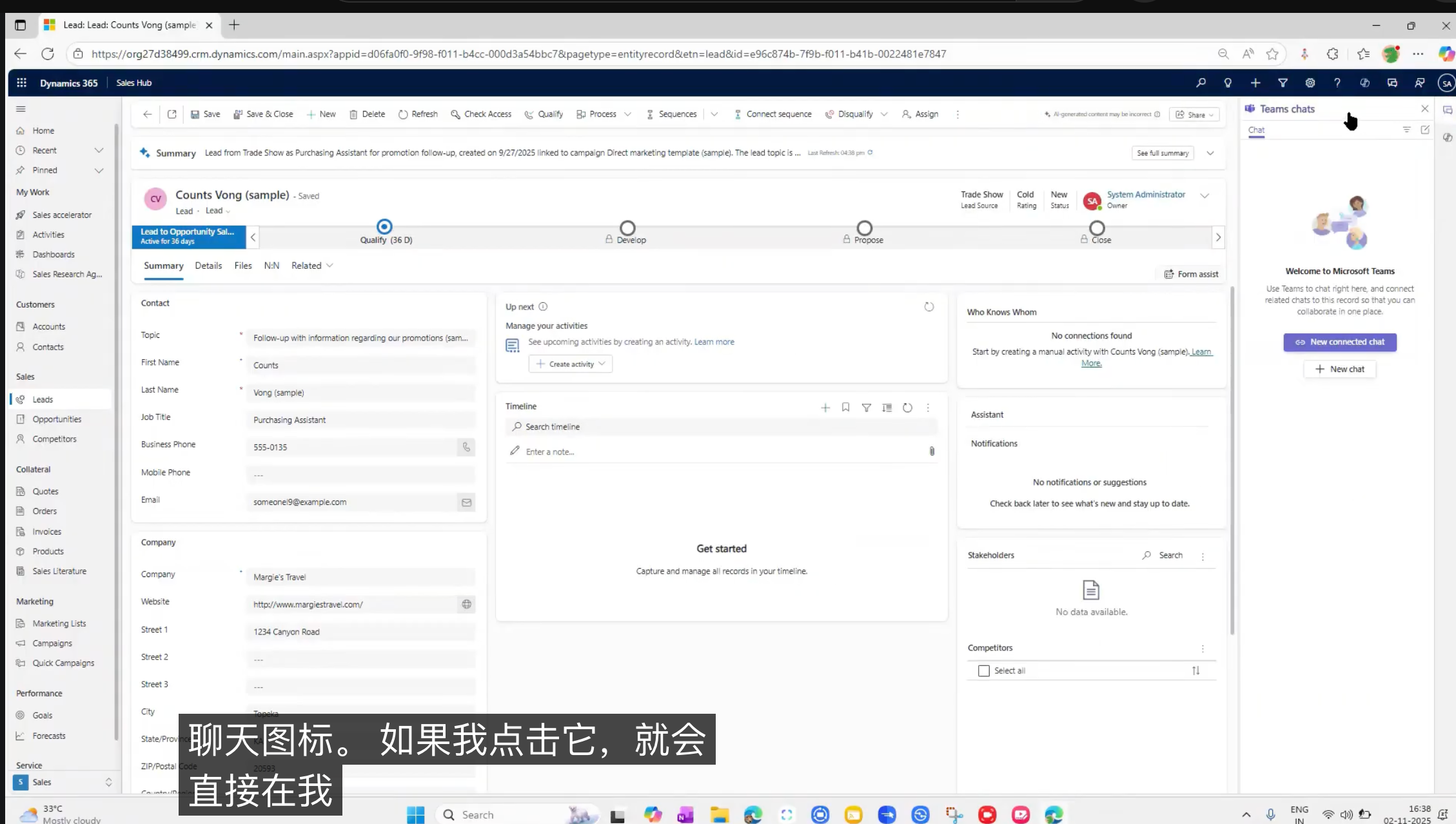 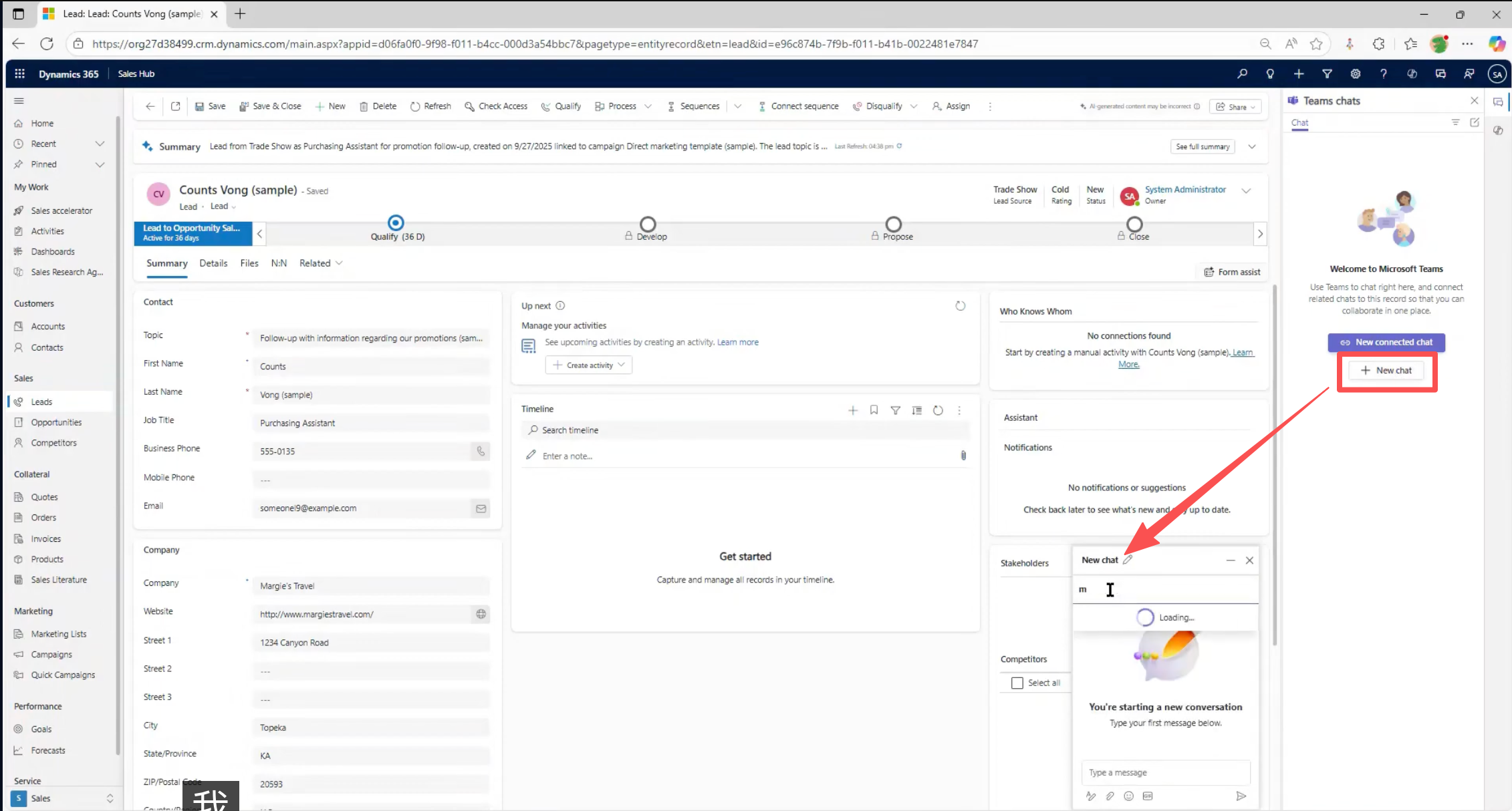 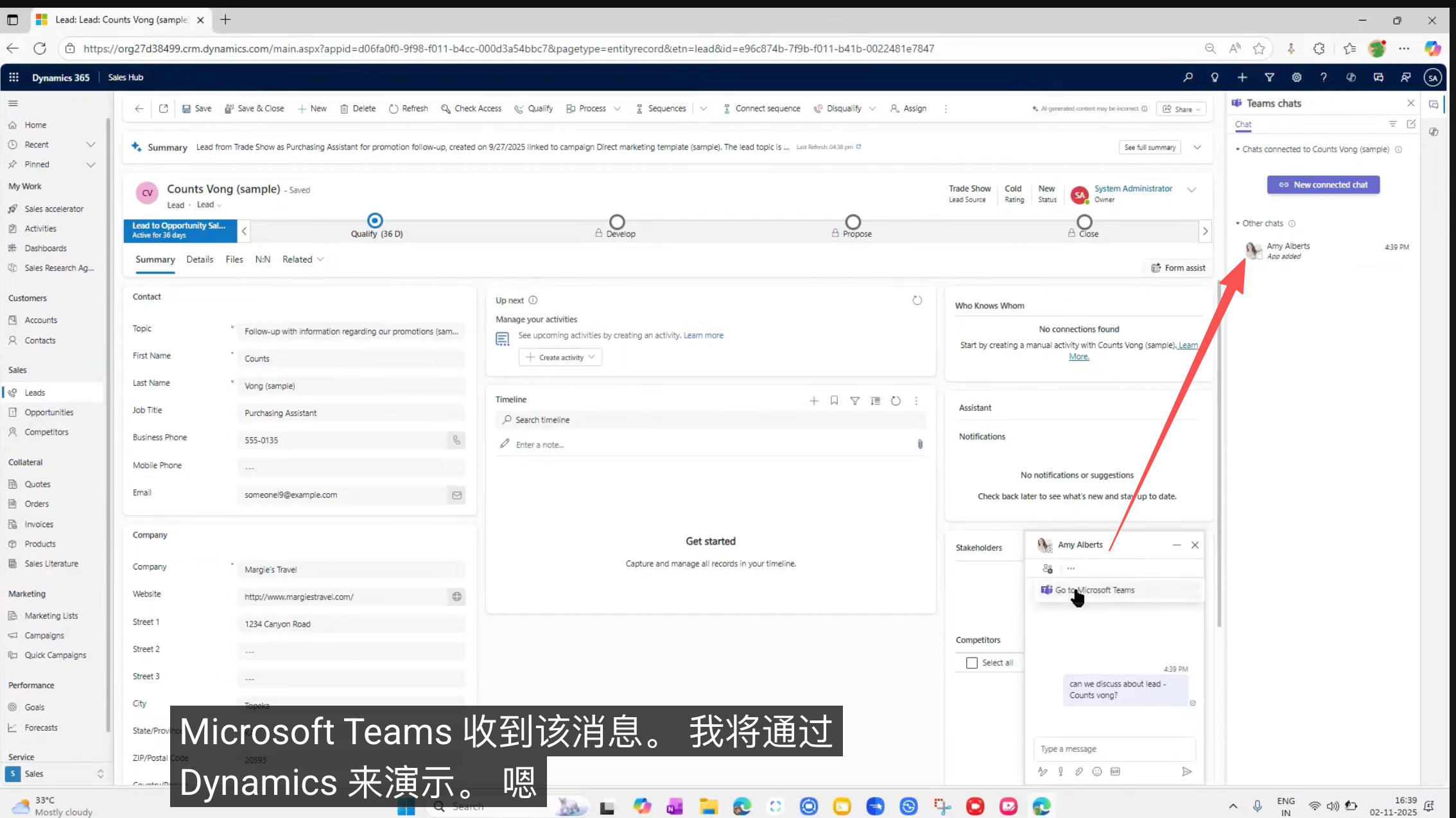 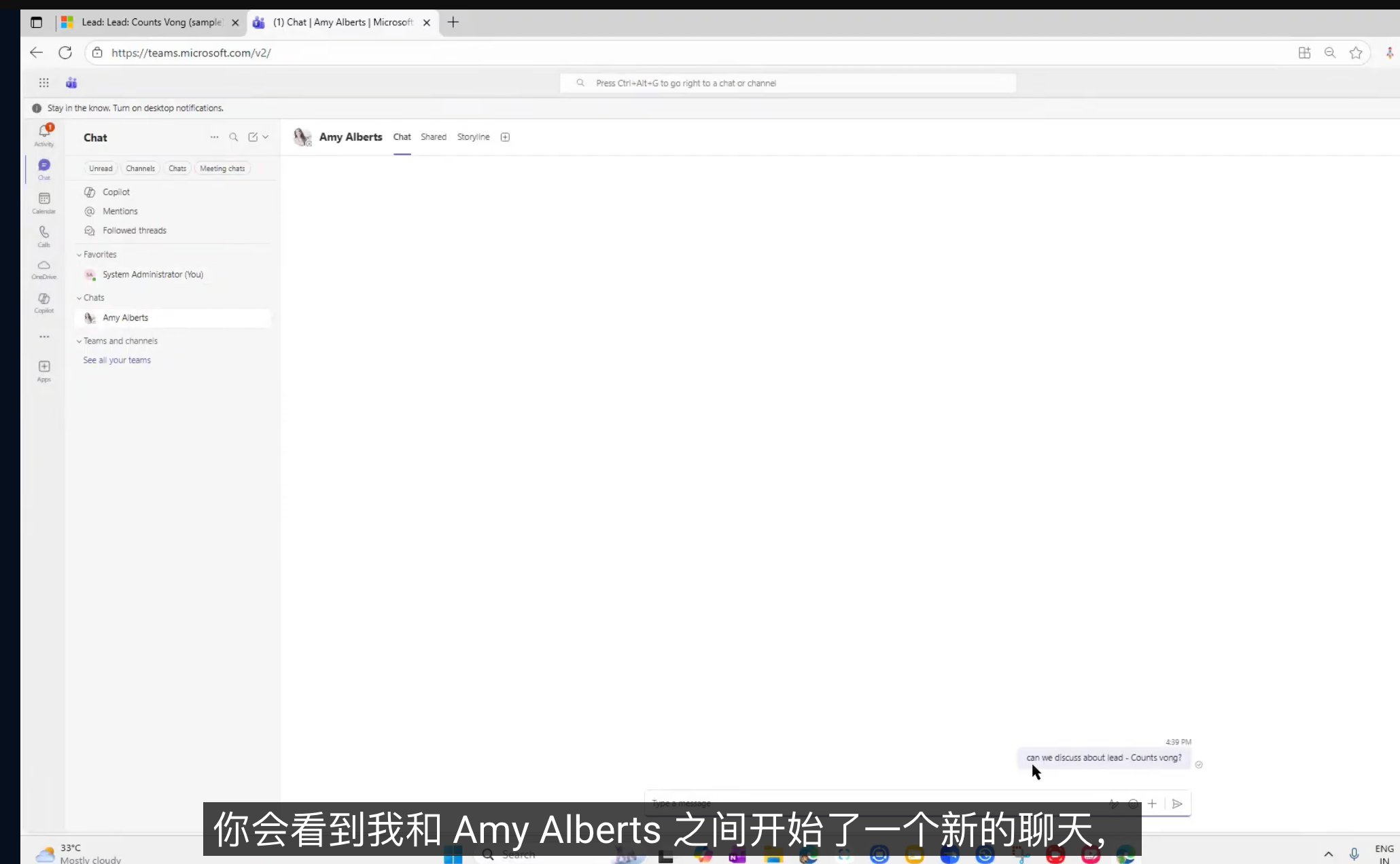 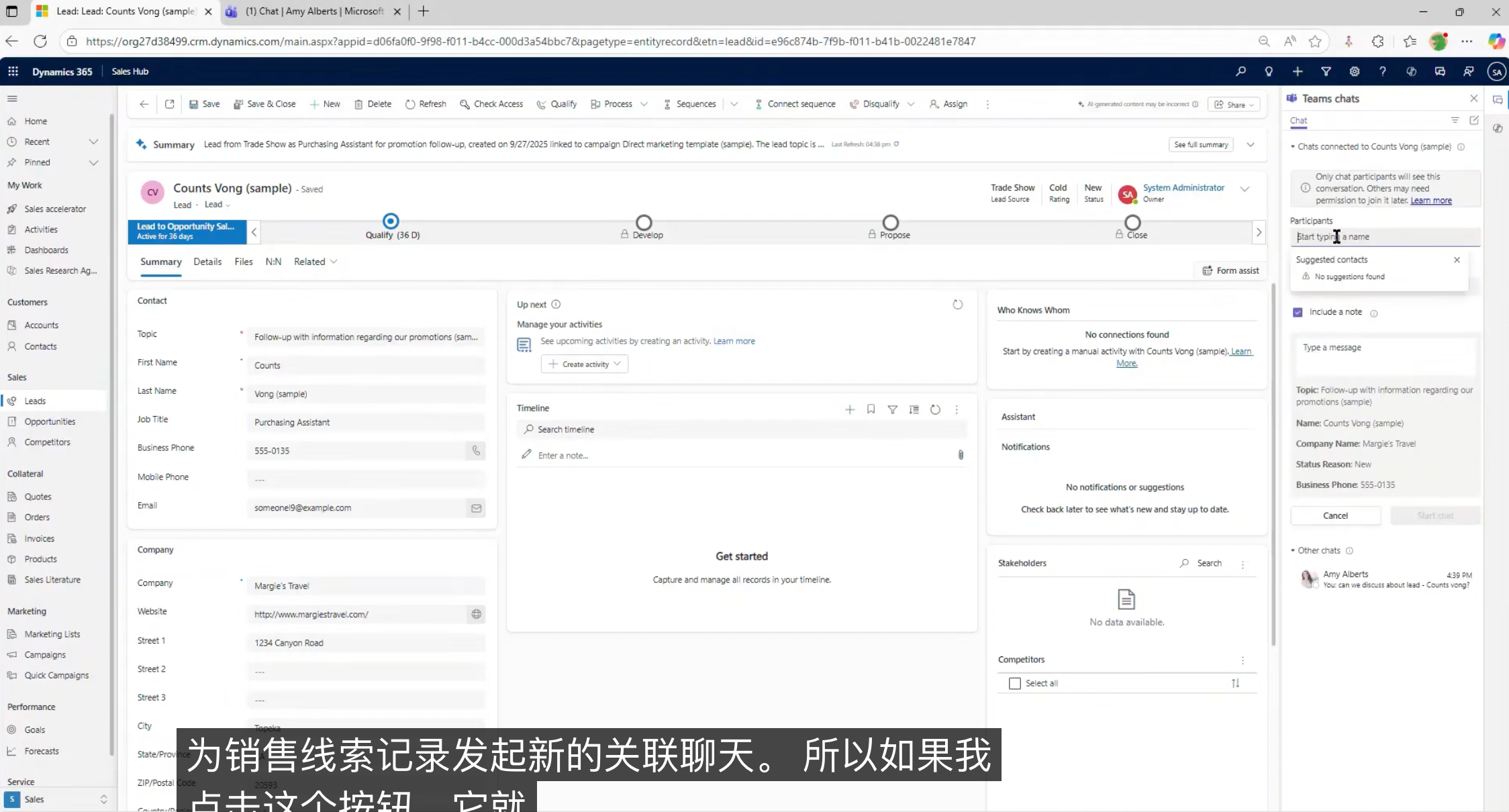 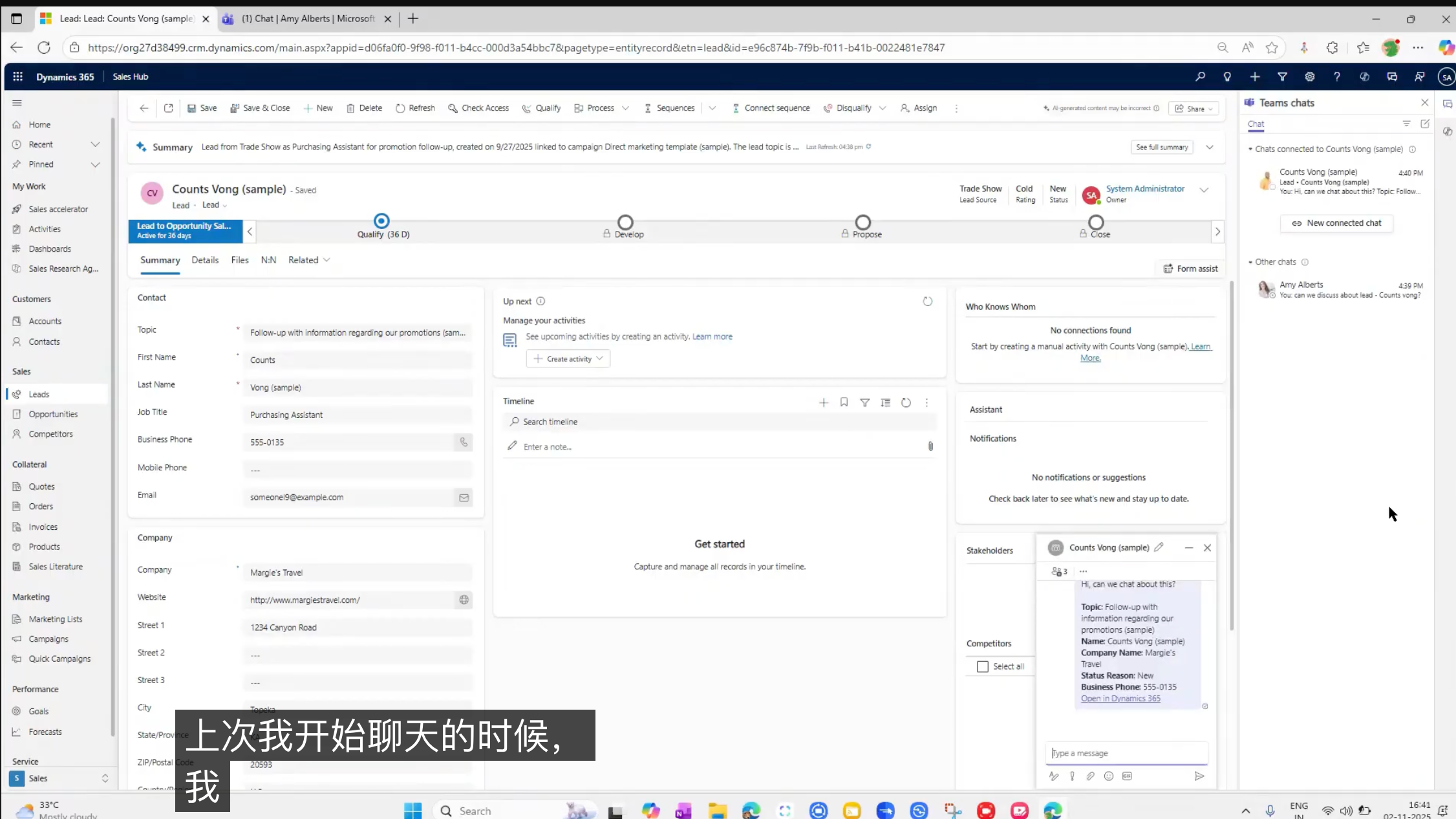 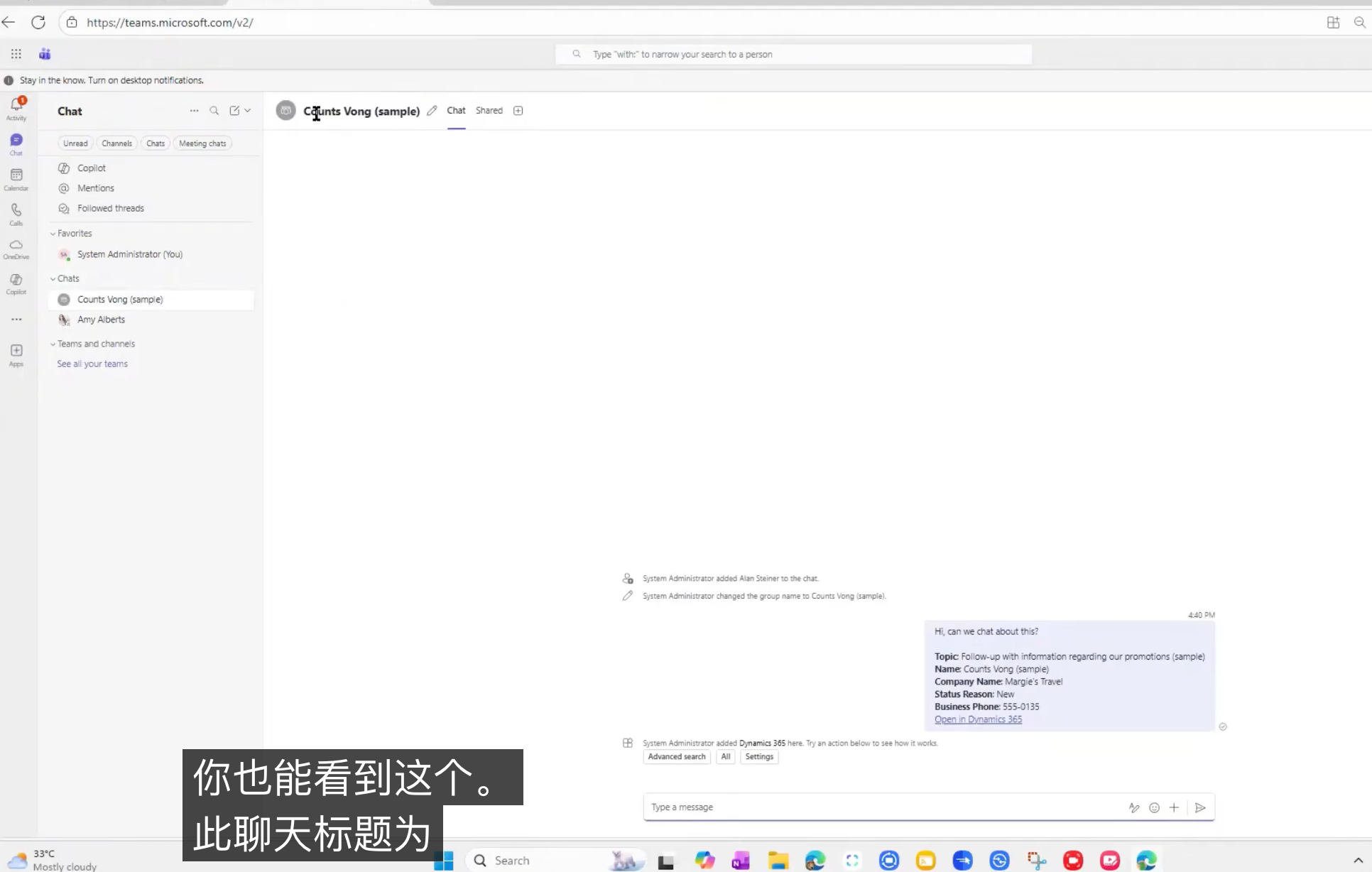 | 1. Connected Chats:已和当前记录进行关联的会话,关联时需要选择参与人,被选中的参与人可在查看该条记录时,同样能查看到该已连接的会话 2. Other Chats:获取的本人最近在 teams chats 的 近 200 条会话,只有本人有关,其他人看不到,且这些消息并没有与当前记录进行连接,但可手动连接,使其同步到已连接的区域中 3. Dynamics 官方 FAQ 还说明,Connected Chat 与 CRM 记录建立关联时,Dynamics 里主要保存的是会话 ID 和关联关系,并不会把全部 Teams 聊天正文复制进 Dynamics。 | [learn.microsoft.com/en-us/dynamics365/sales/teams-integration/using-teams-chat-in-dynamics](https://learn.microsoft.com/en-us/dynamics365/sales/teams-integration/using-teams-chat-in-dynamics)相关视频:[www.youtube.com/watch?v=kkVRPPDlCR4](https://www.youtube.com/watch?v=kkVRPPDlCR4) |
| collaboration-basic | 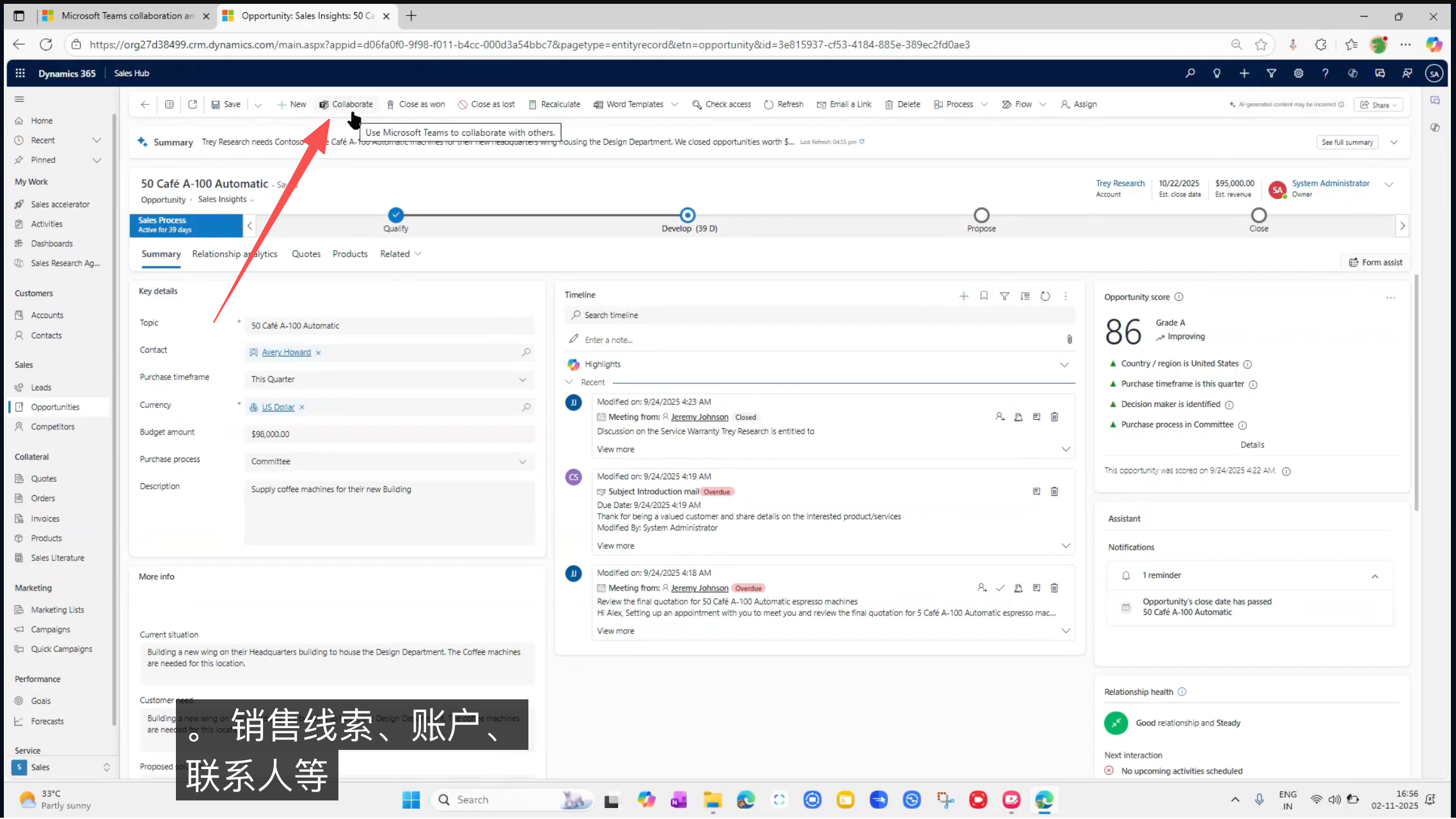 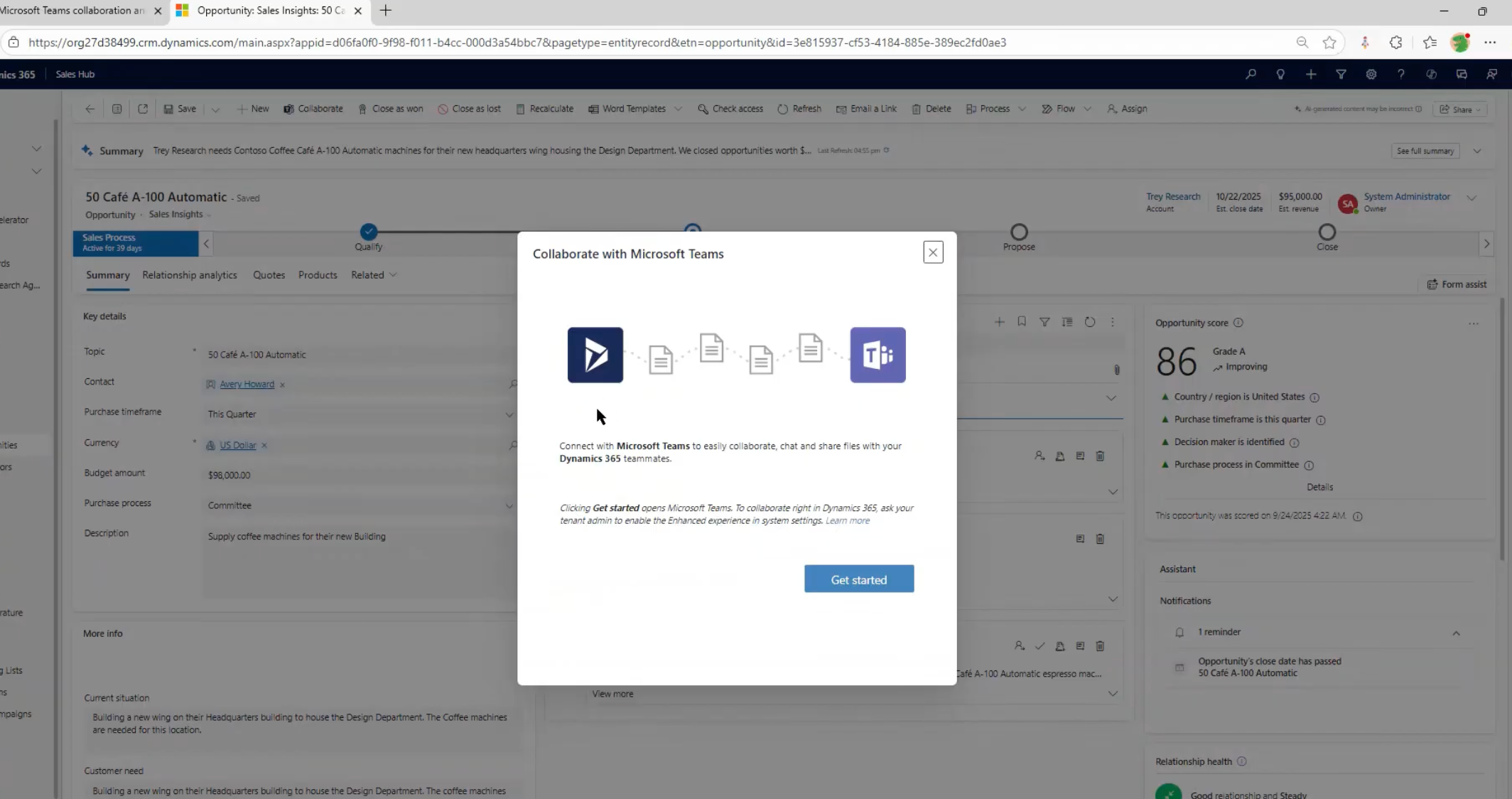 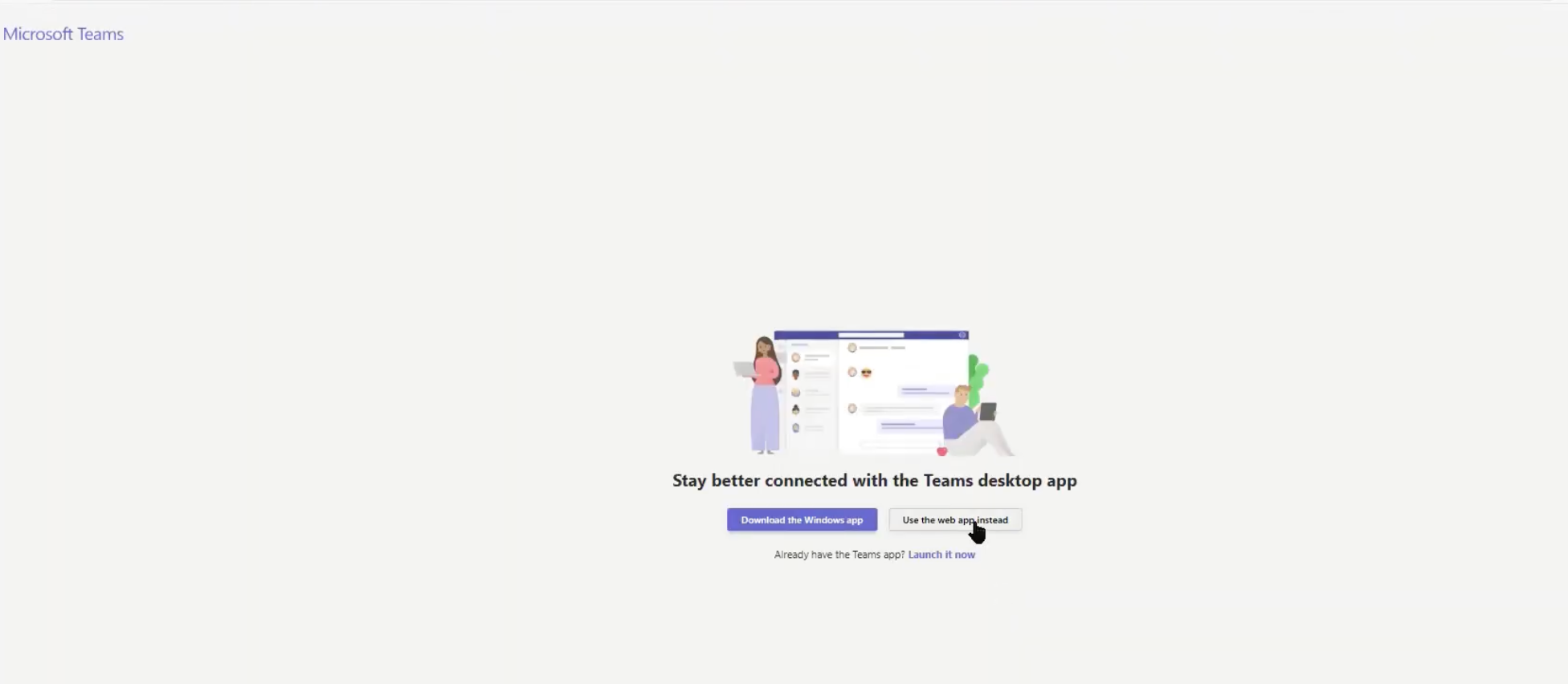 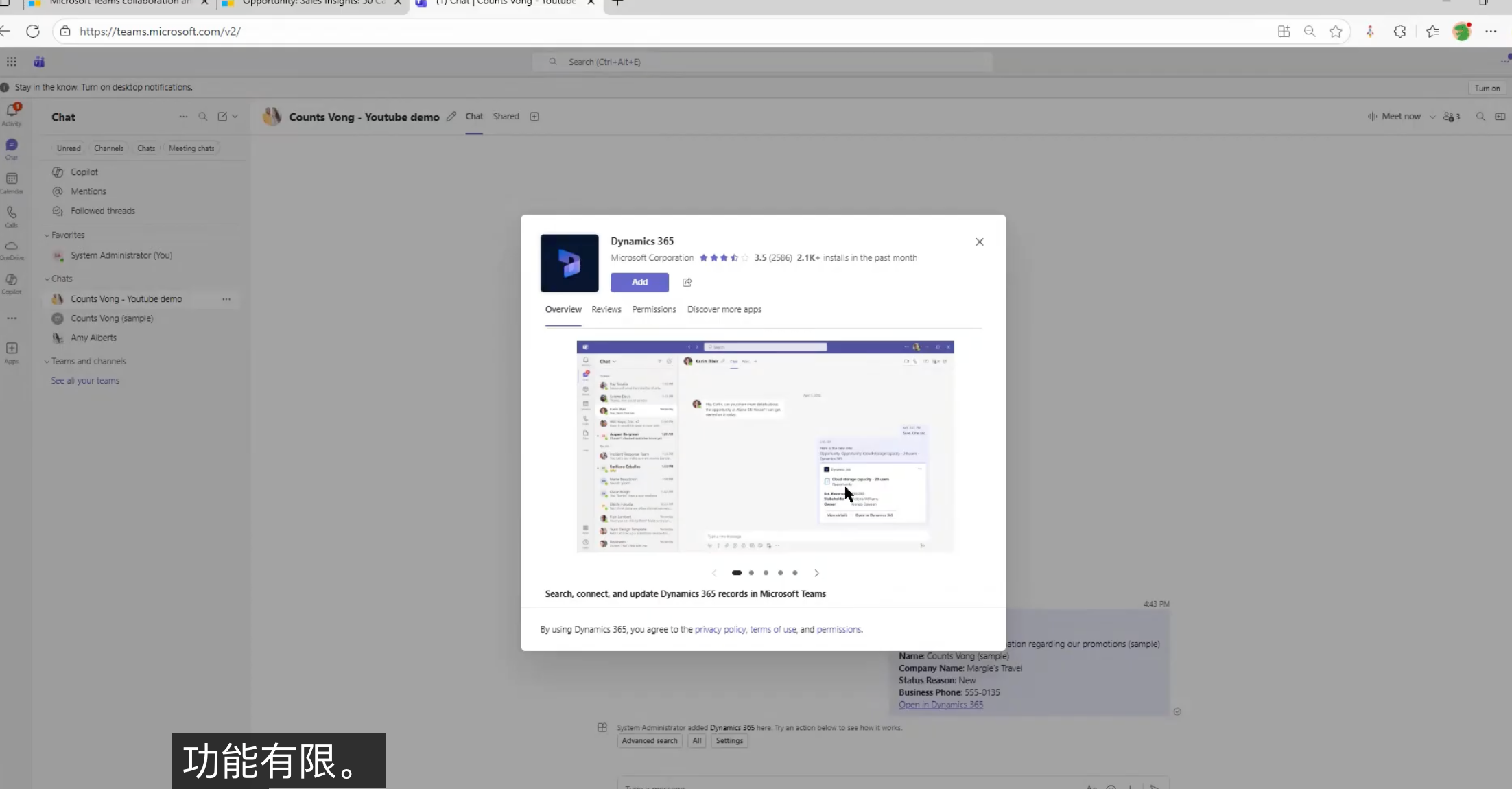 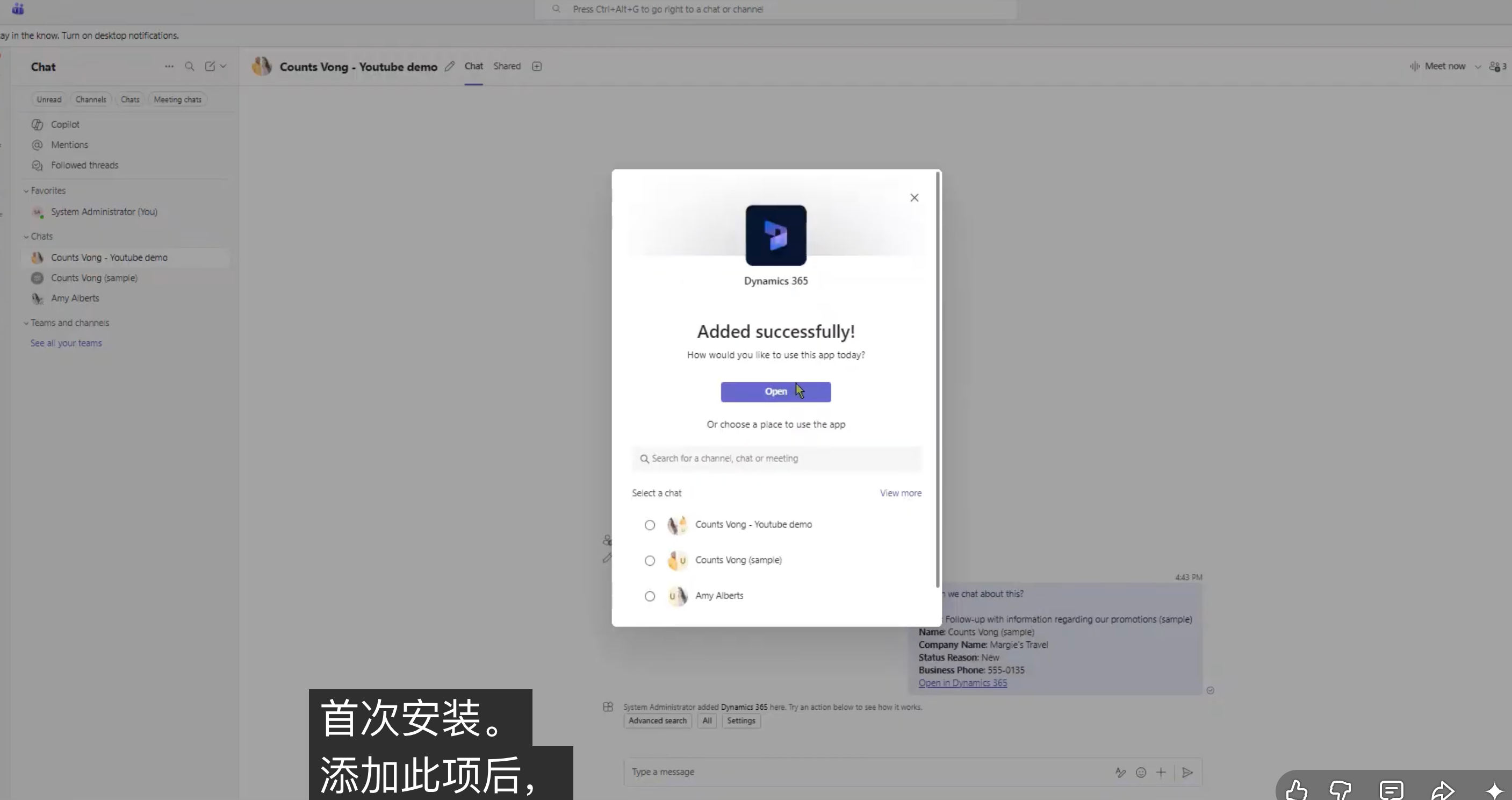 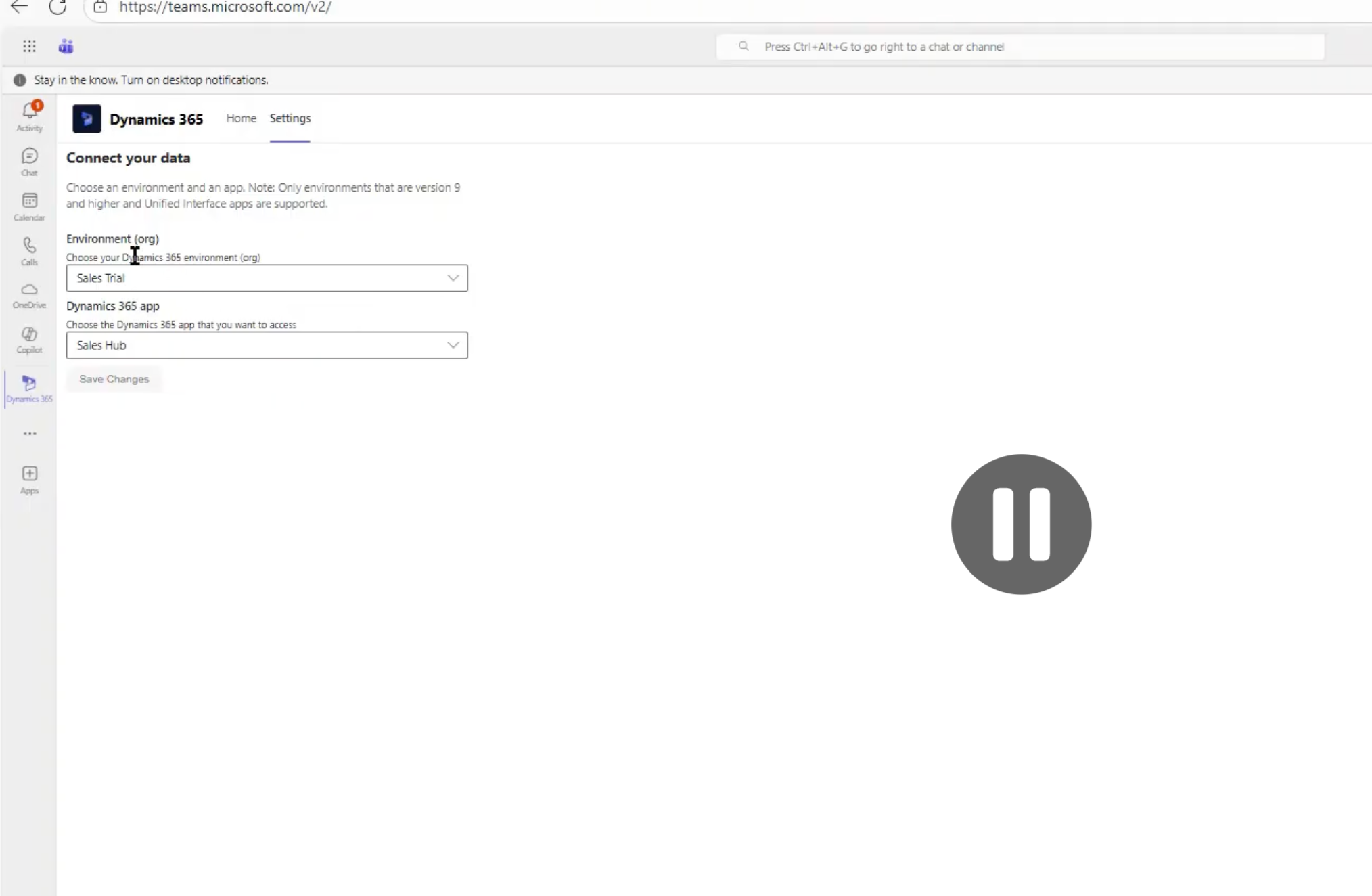 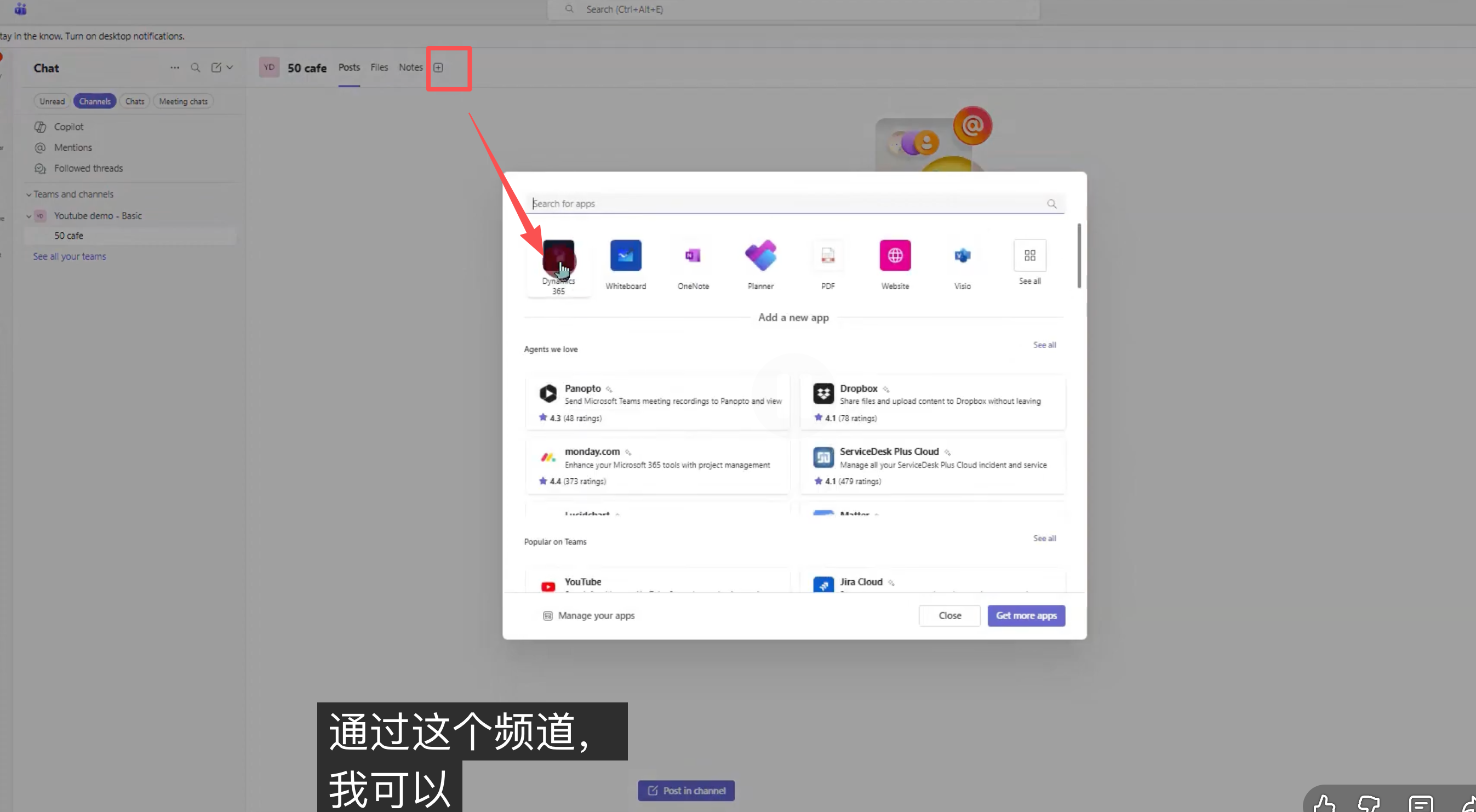 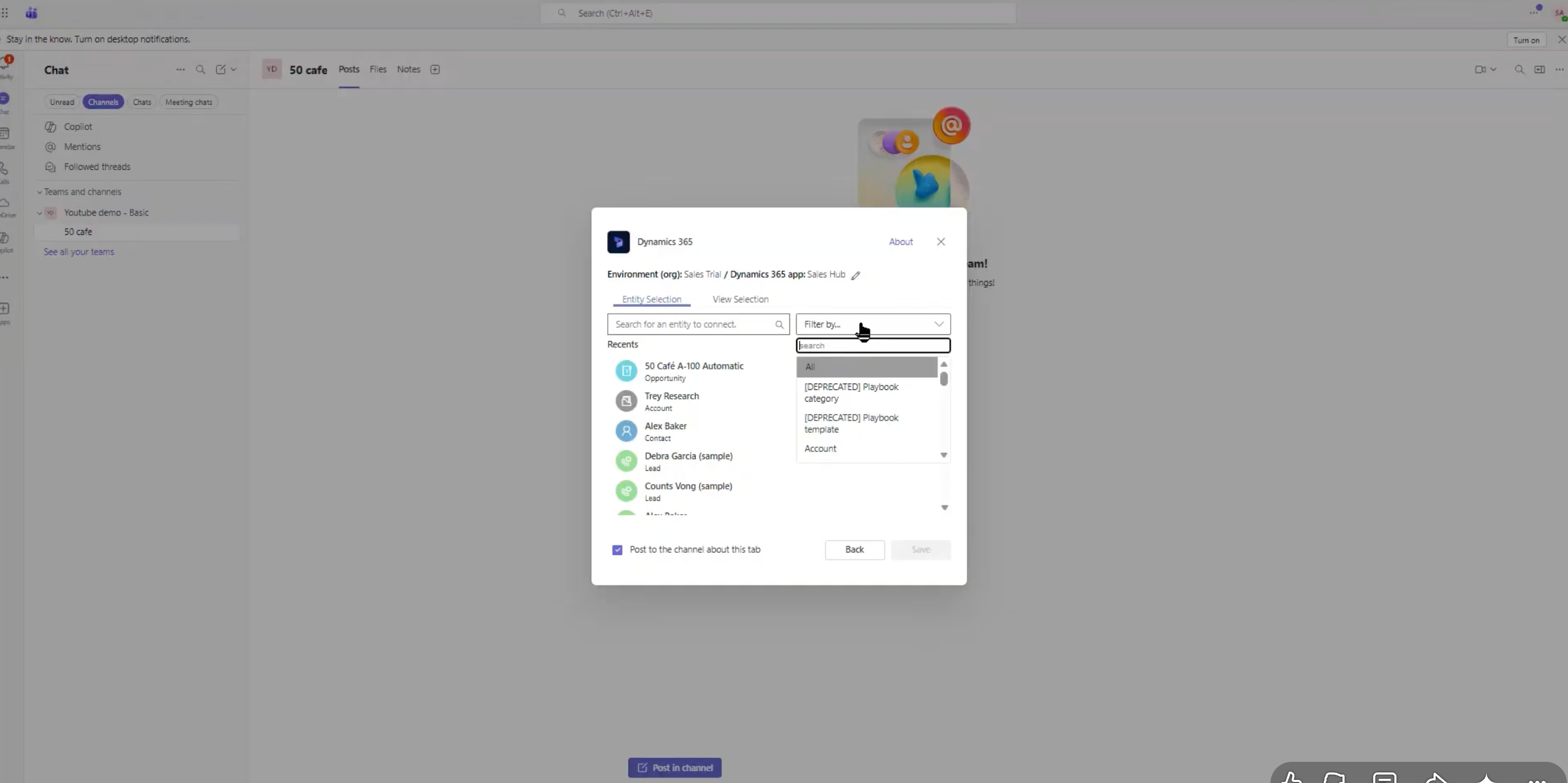 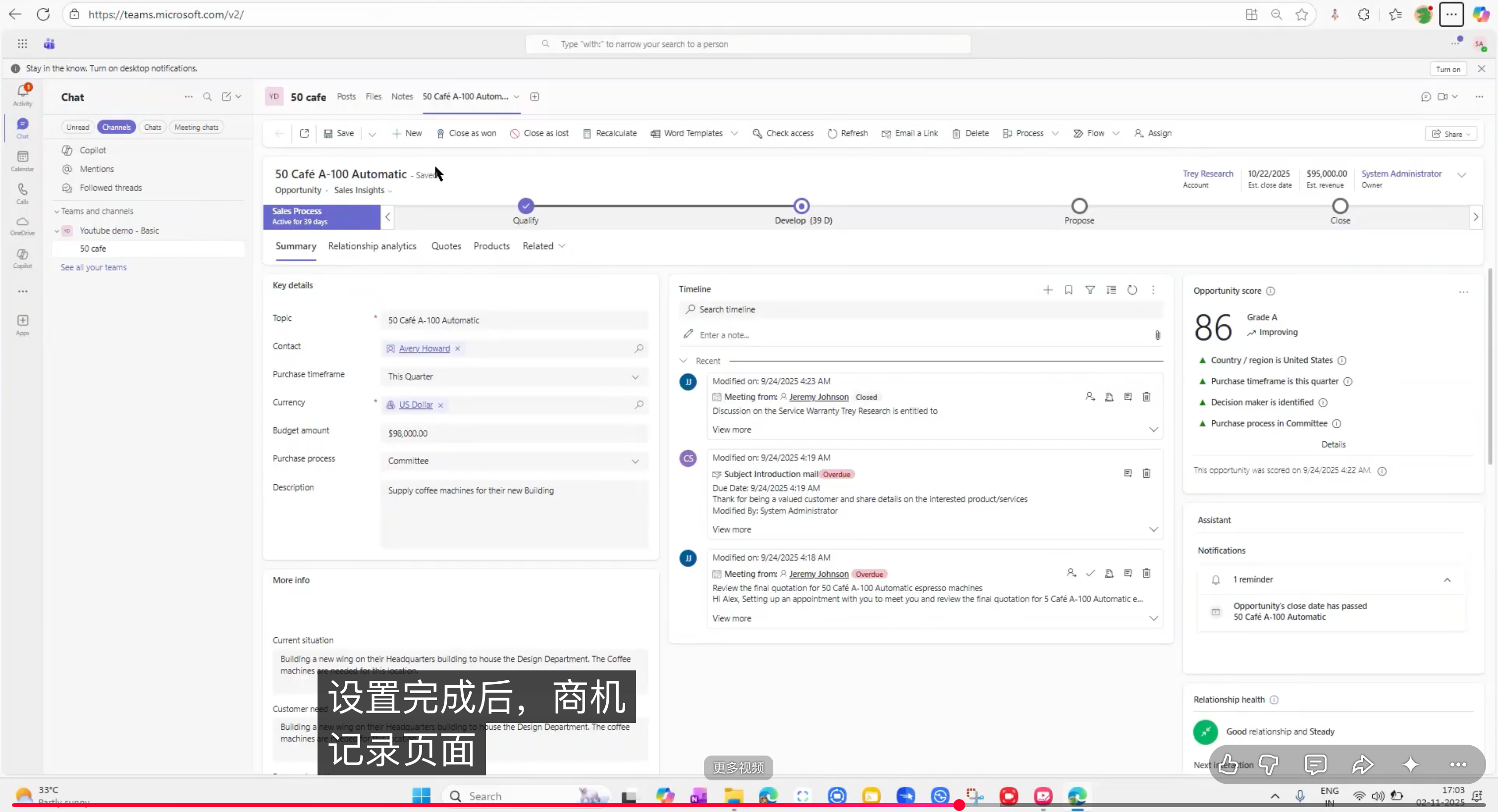 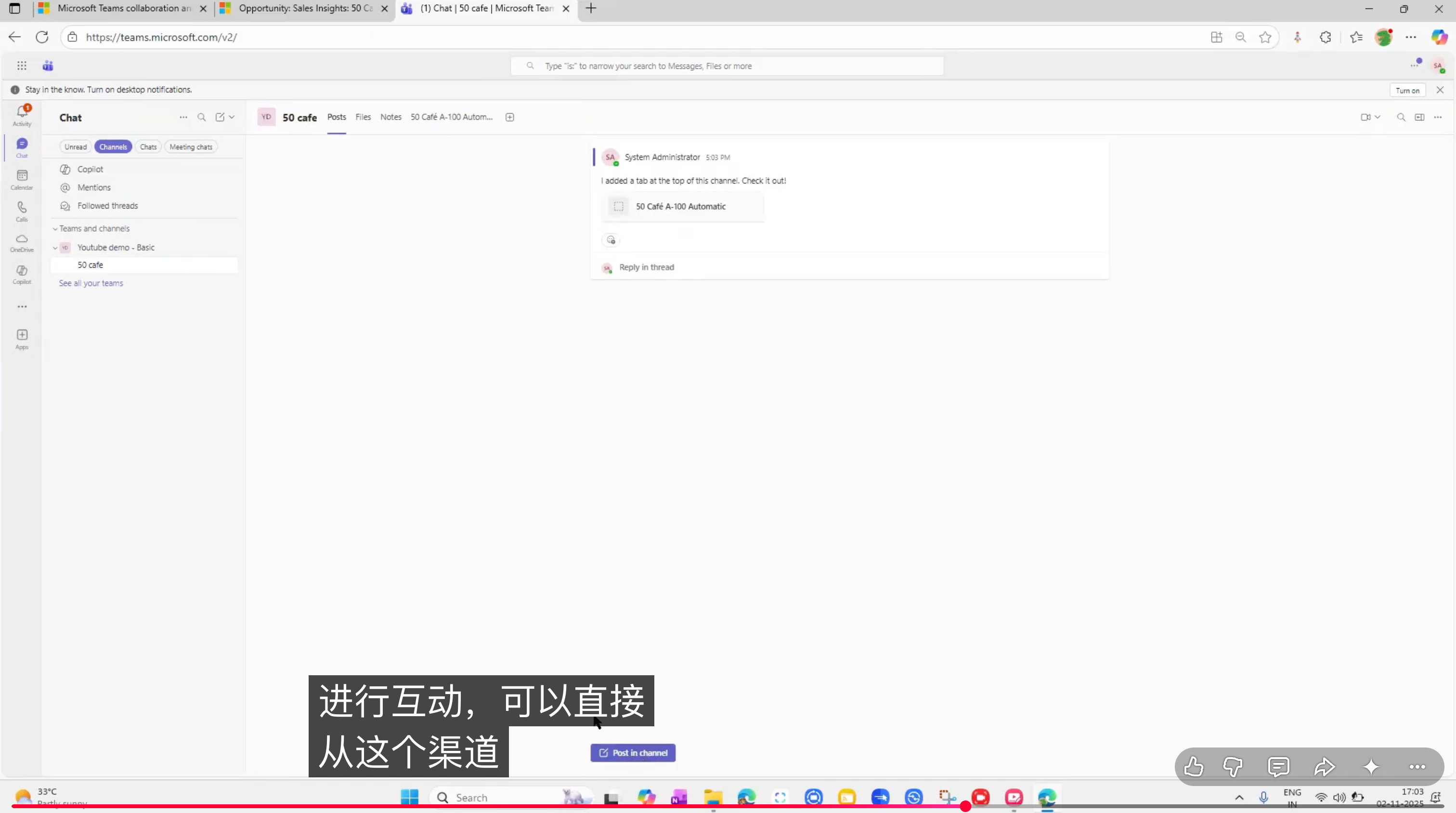 | 1. 基础 channel 协作,需要用户手动在团队内创建 channel,然后在 tab 中去关联一个record | |
| enhanced | 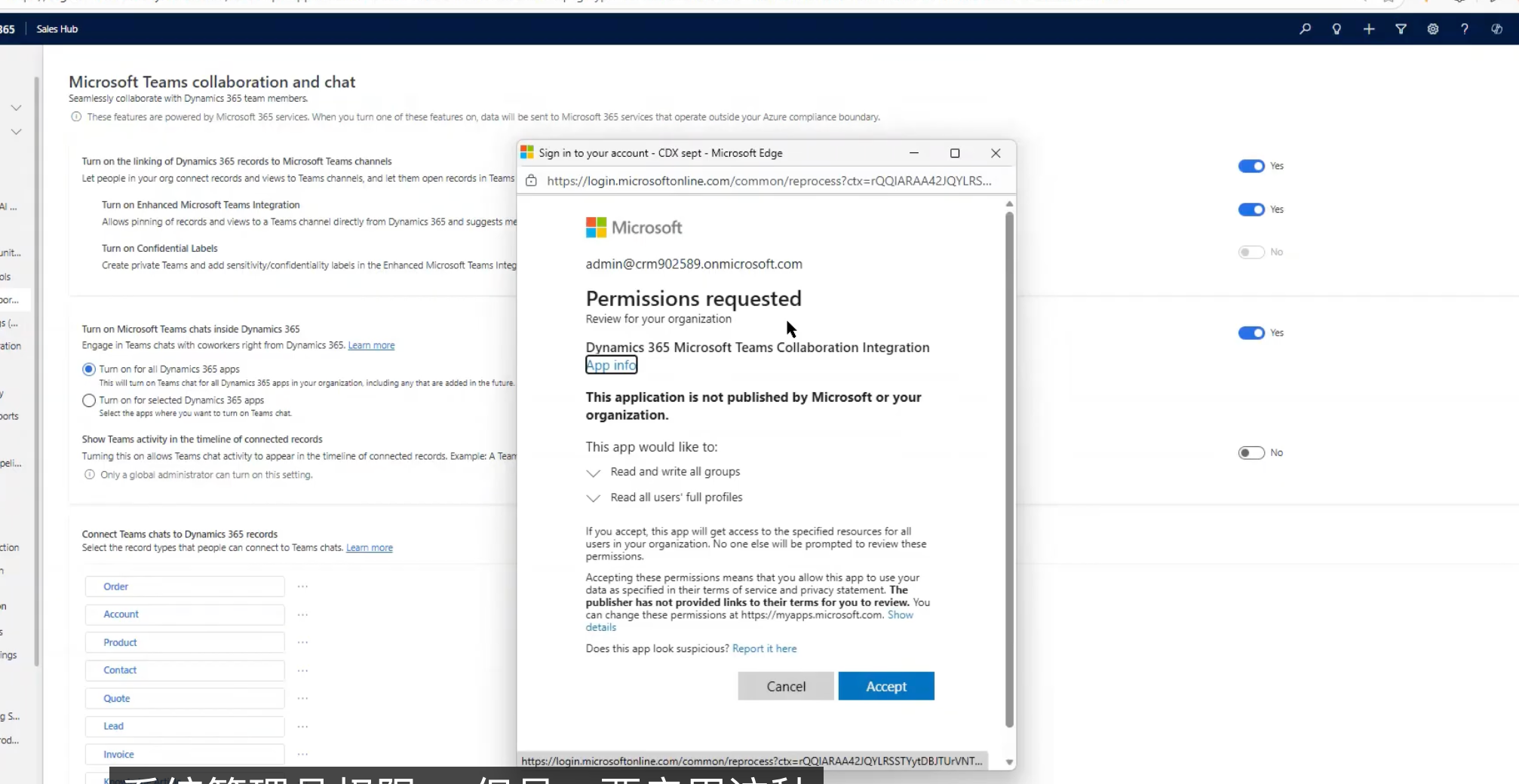 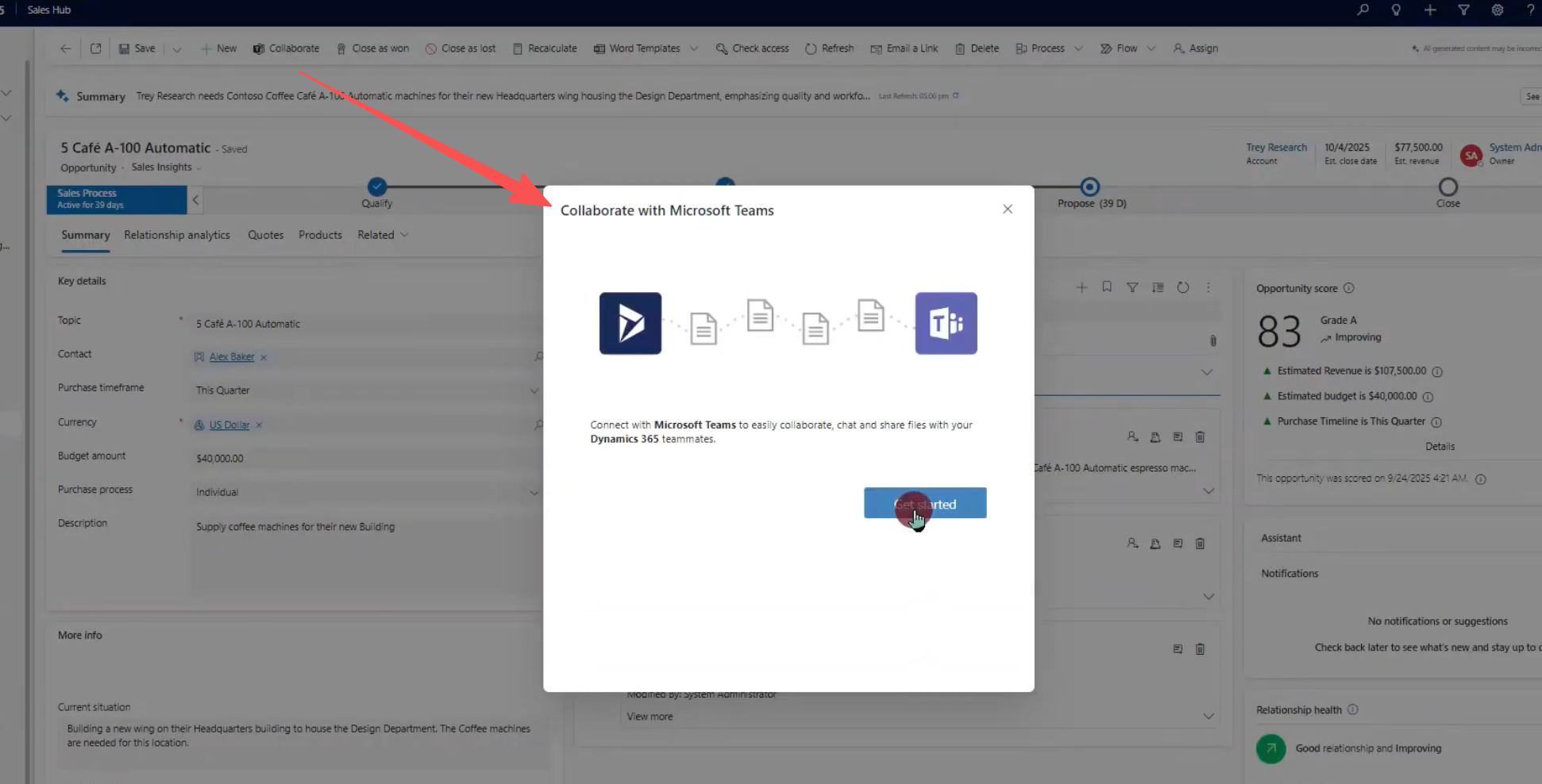 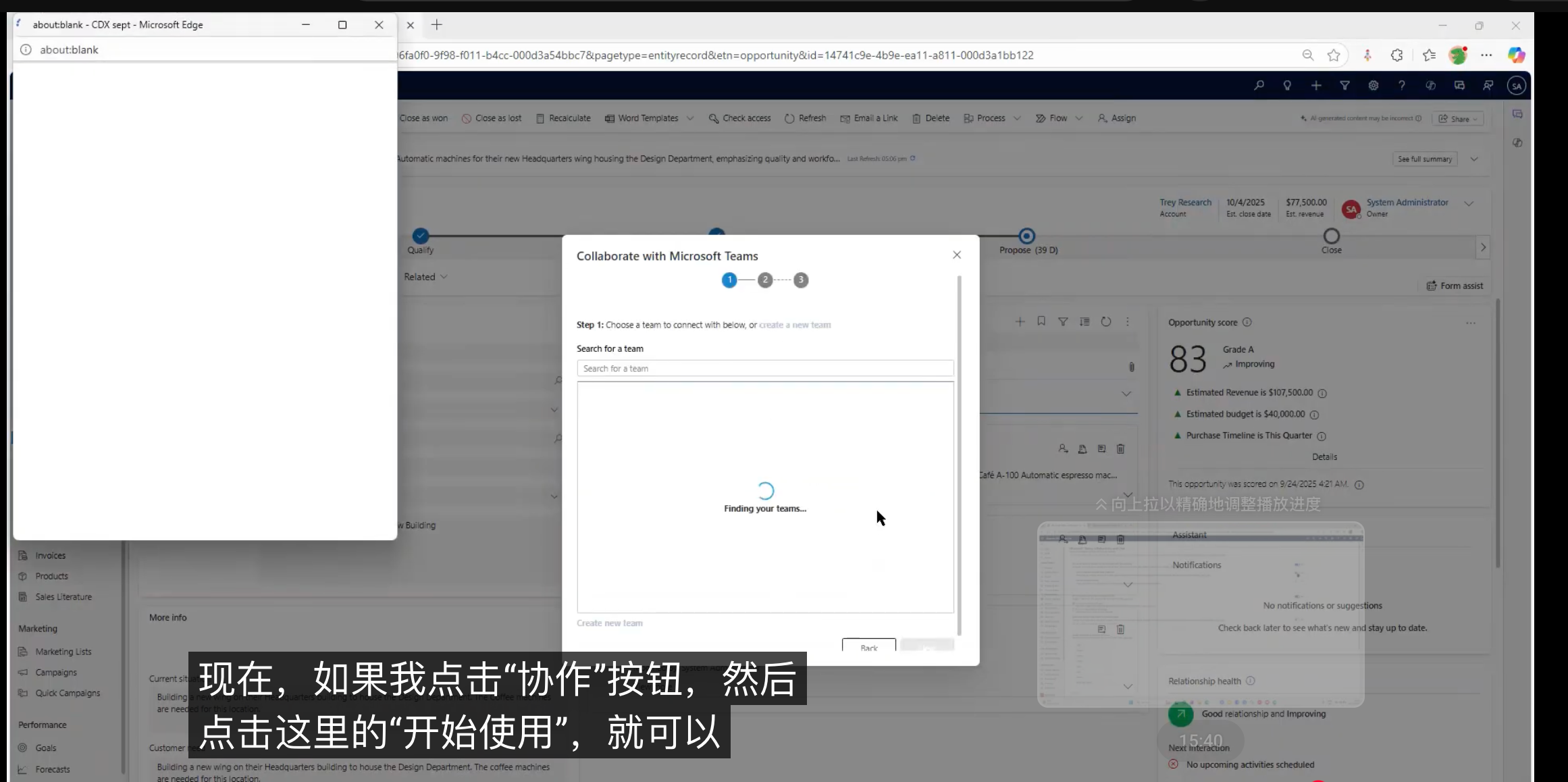 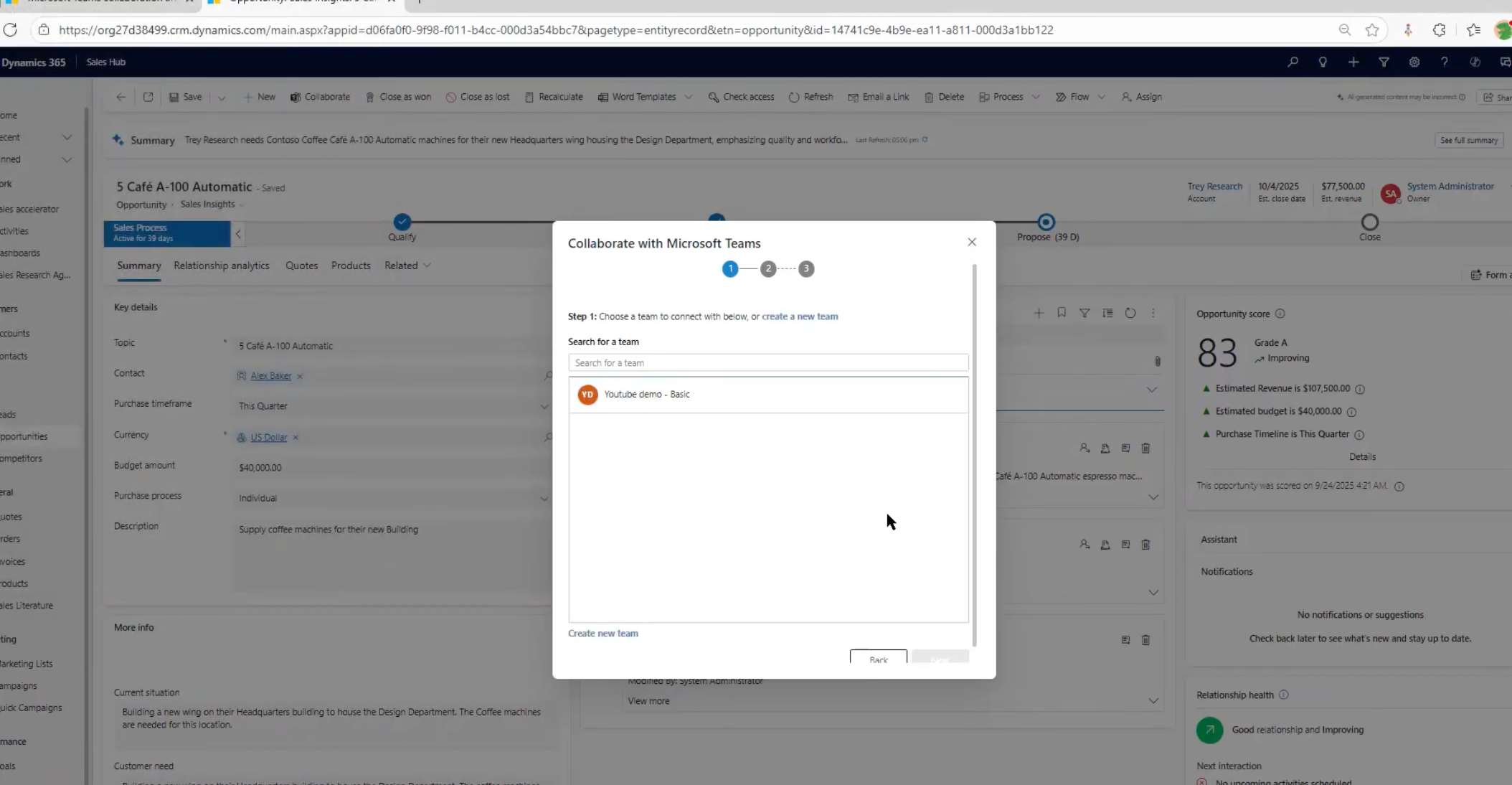 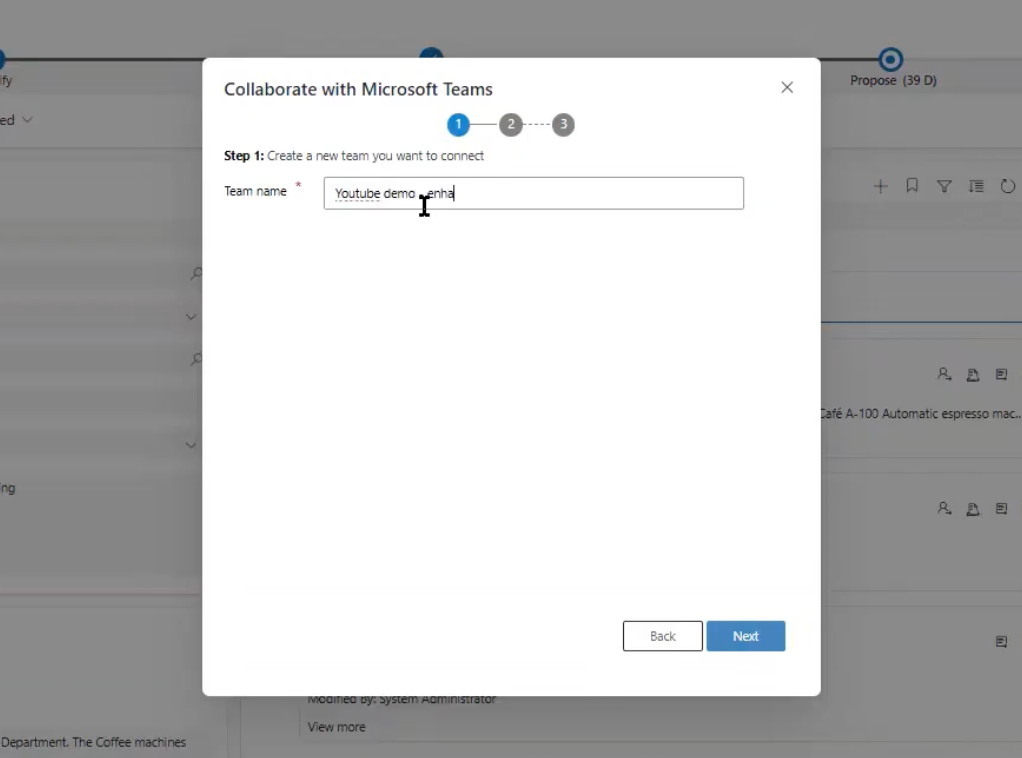 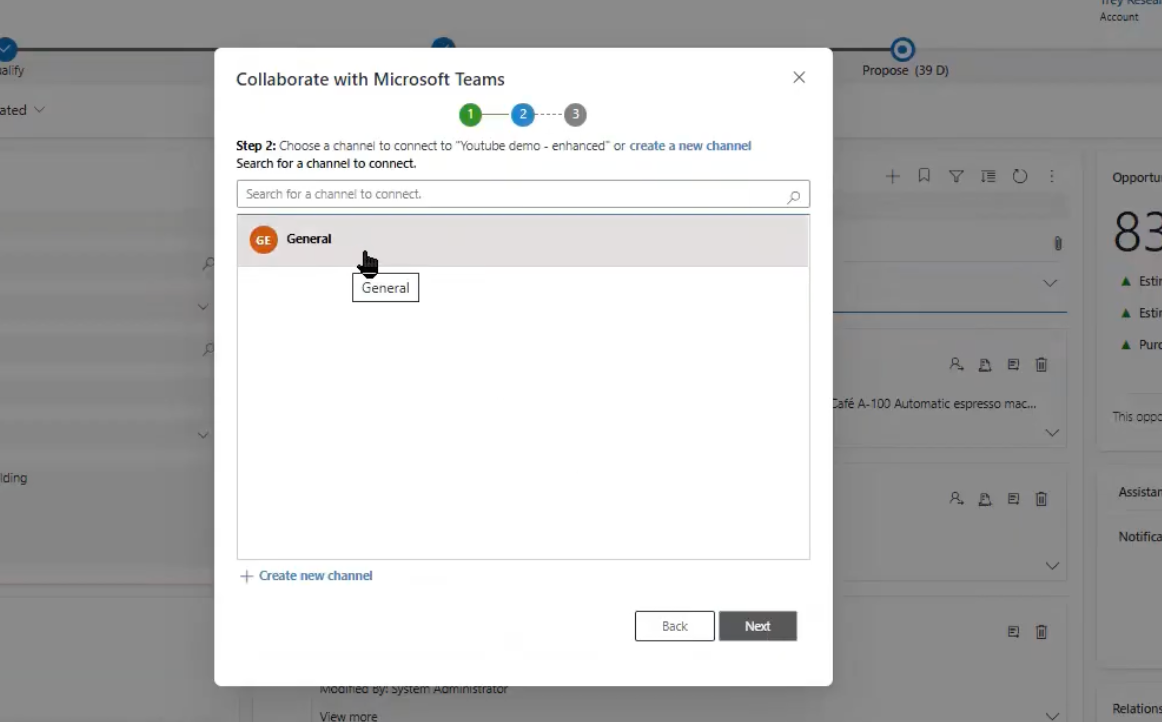 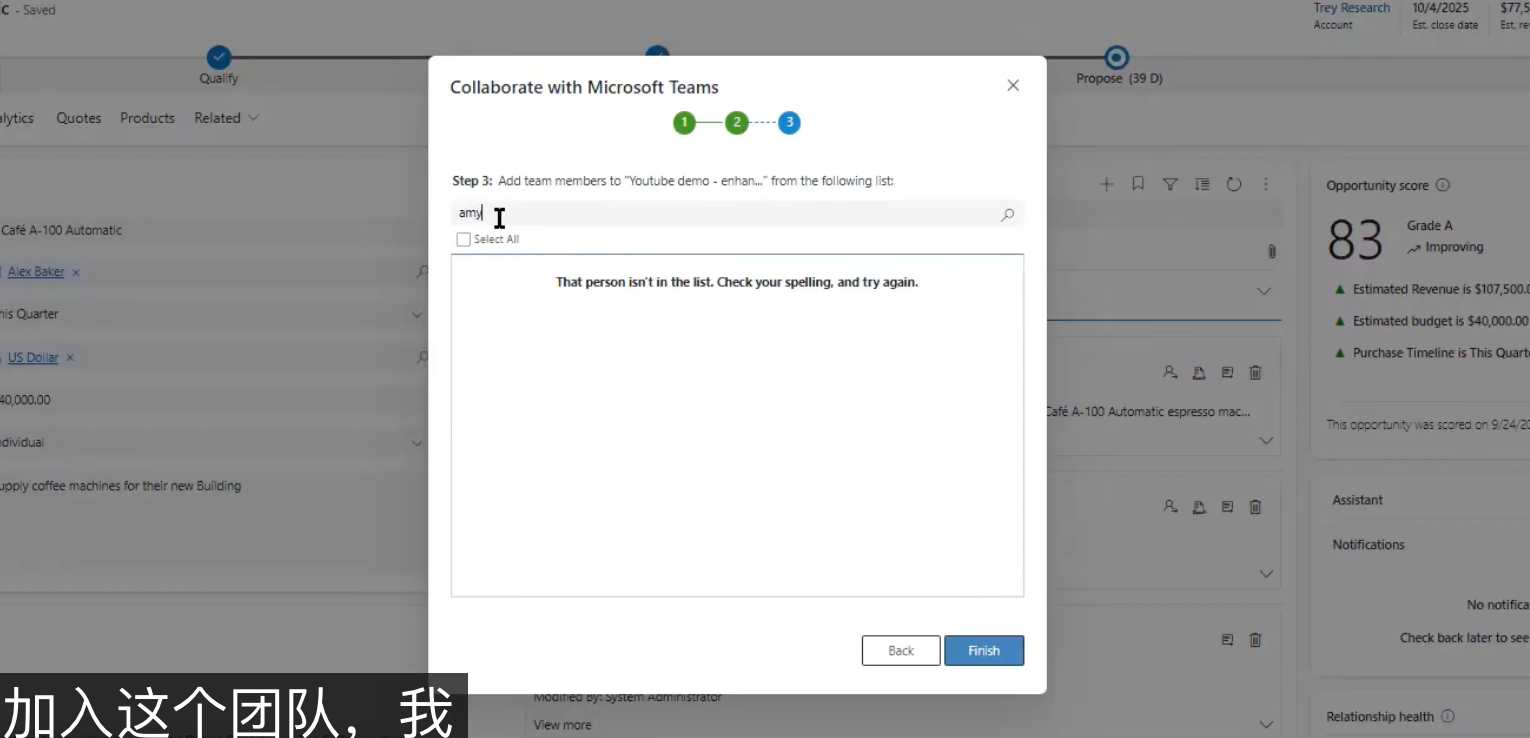 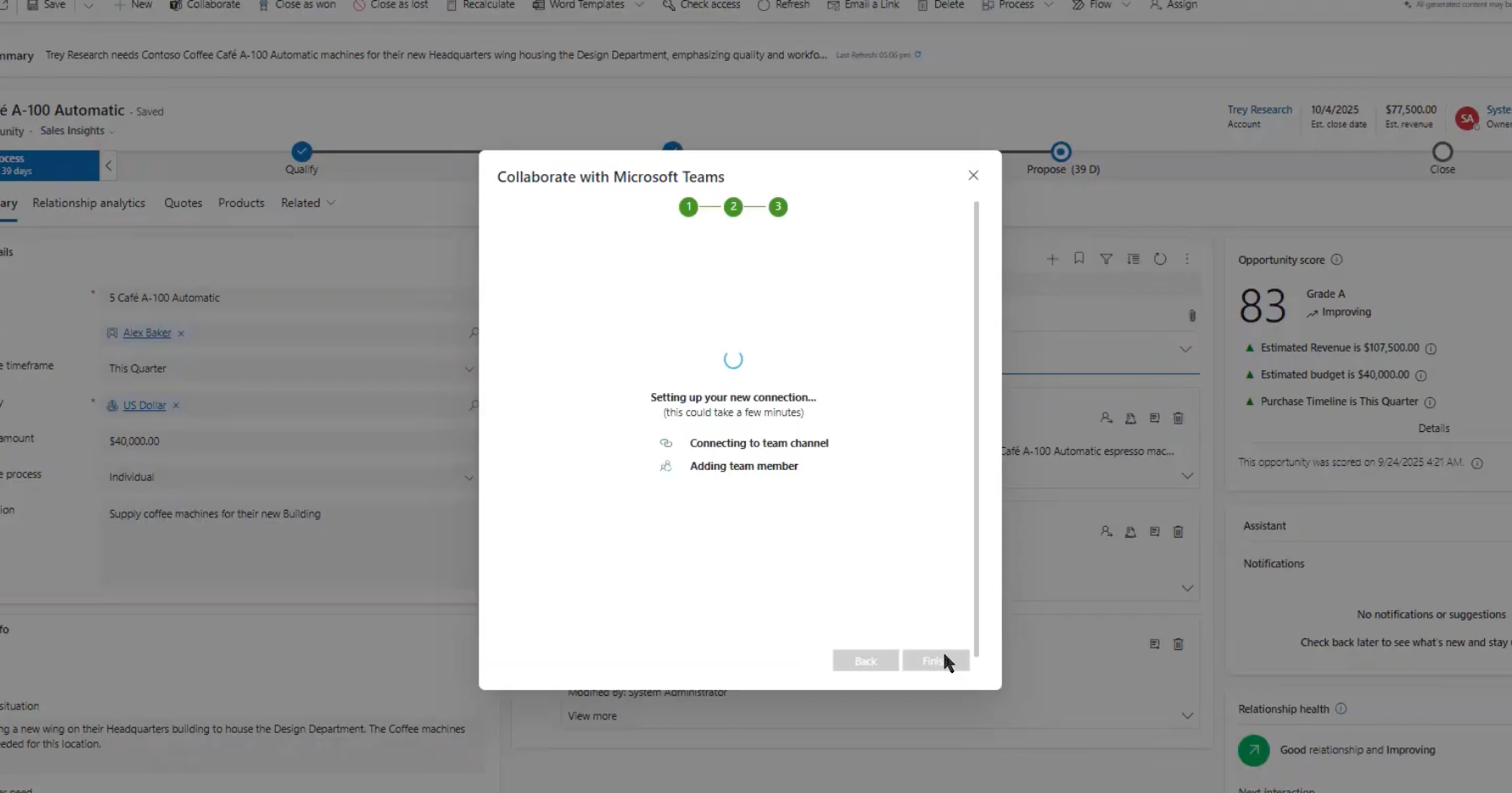 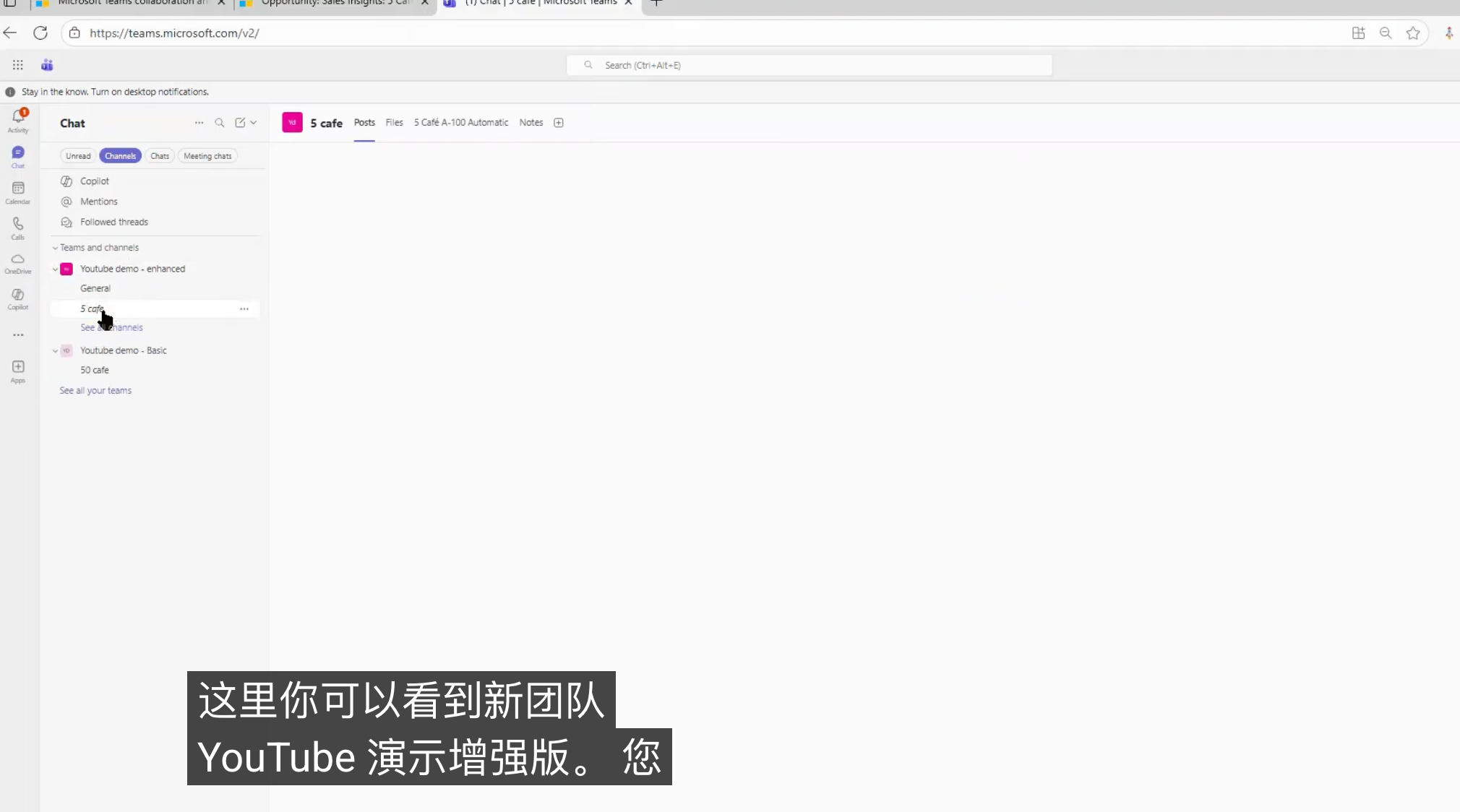 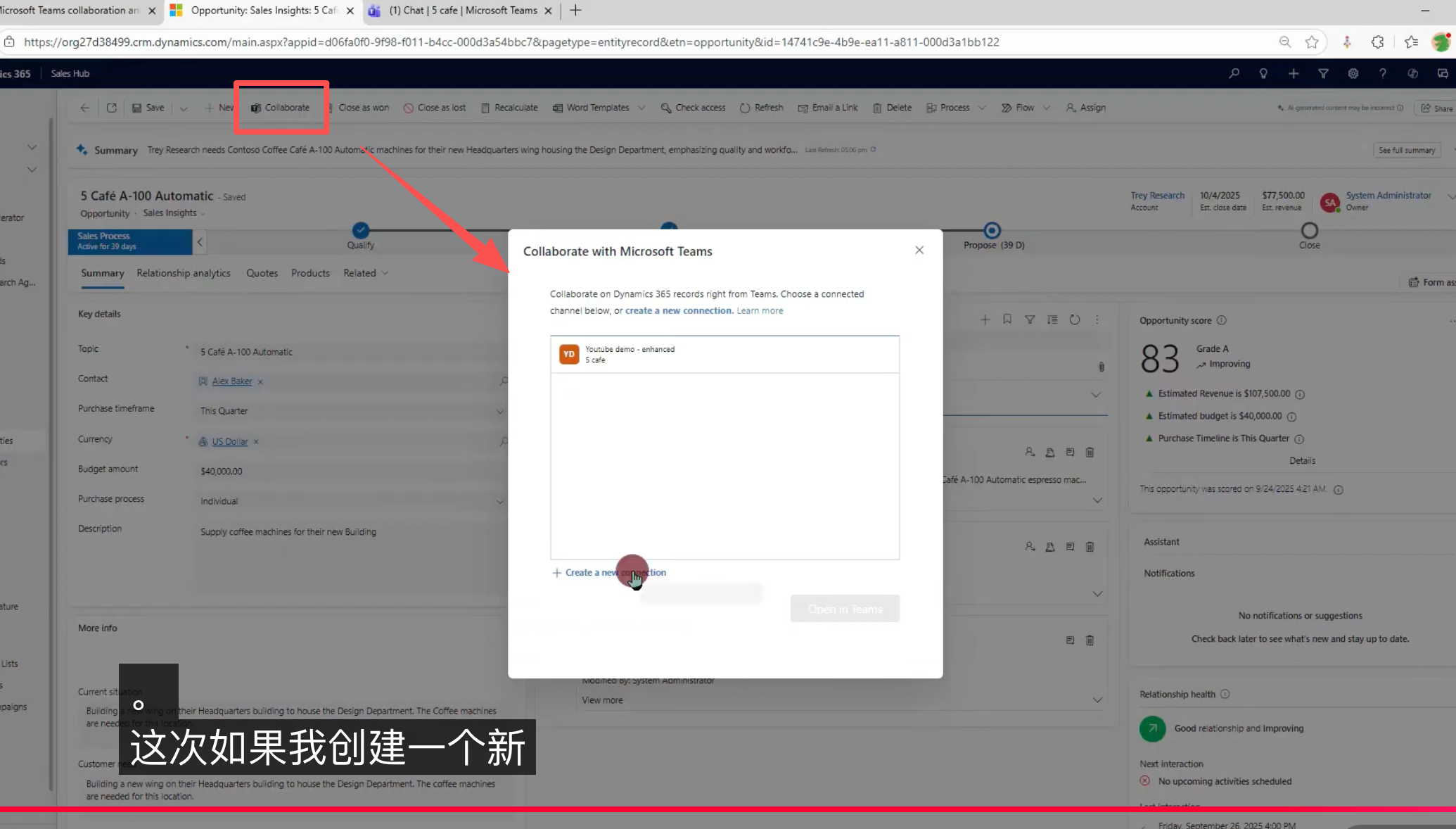 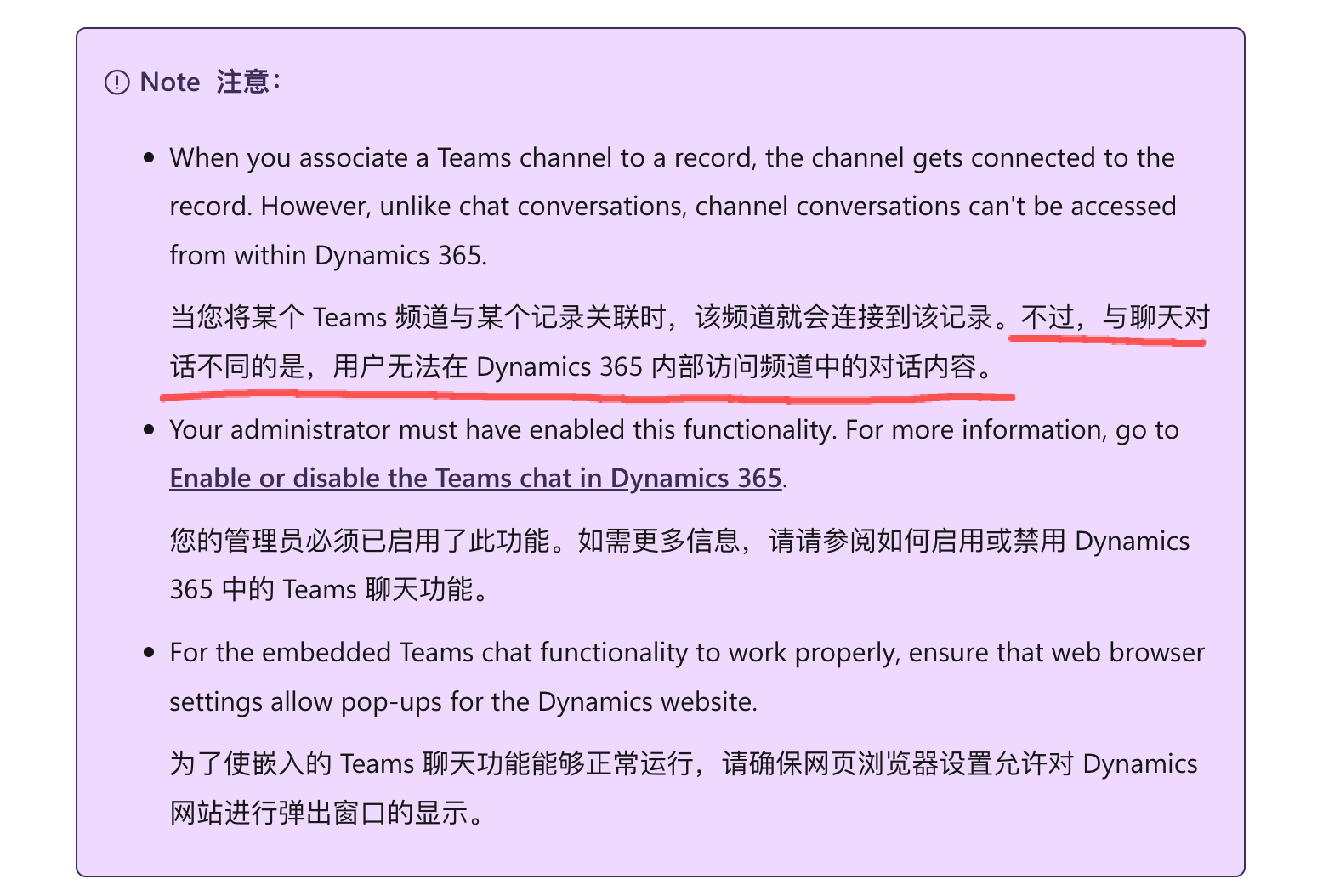 | 1. 后台的配置需要全局管理员身份进行登录 2. 前台,用户点击 collaboration 进行协作时,如果当前没有任何 channel 与当前 record 进行关联,则此时会提示一个开始连接的弹窗,点击 get started,会获取当前用户拥有的 team列表,分别选择 team、设置 channel 名称、是否私有和选择成员、最后关联成功 3. 关联成功后,再次点击 collaboration 会展示已关联的 channel 列表,可关联多个 channel; 4. 在 dynamics 只能看到已关联的 channel 列表,提供快捷跳转的链接,但是无法在 dynamics 里看到该 channel 里的内容,只能在 teams 里看(理解:channel 是一个协作空间,内部的信息和权限体系更复杂,与 chat 围绕人进行沟通的定位不同,channel 是围绕事情展开的一段长期协作关系。) |
当前口径修正: Teams 中搜索并发送 Dynamics 记录卡片主要依赖 Dynamics 365 App 的 Messaging Extension,不依赖 Dynamics 的 Chats and collaboration 开关。用户需要能够访问该 App、登录 Dynamics,并拥有对应记录的查看权限。该能力与“把当前 Chat 关联到 CRM 记录”是两条不同链路。
4. Teams 中分享 Dynamics 记录:记录卡片比消息同步更关键
| 模块 | 示意图 | 说明 | 备注 |
|---|---|---|---|
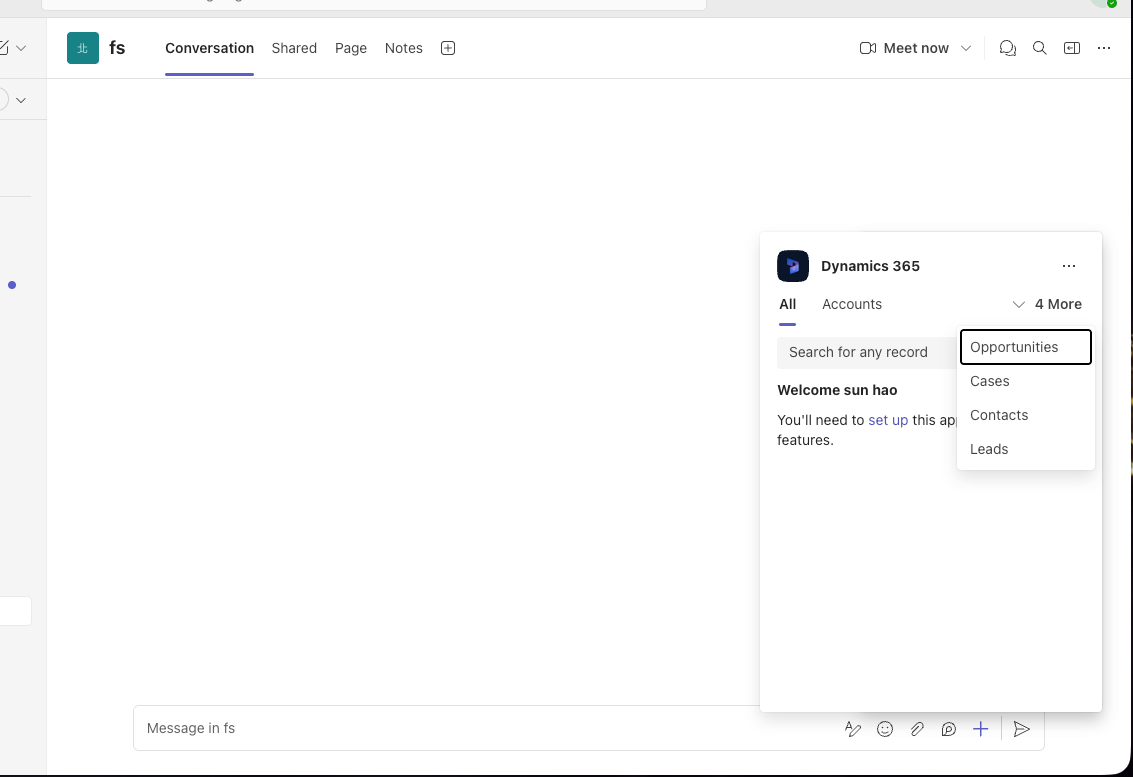 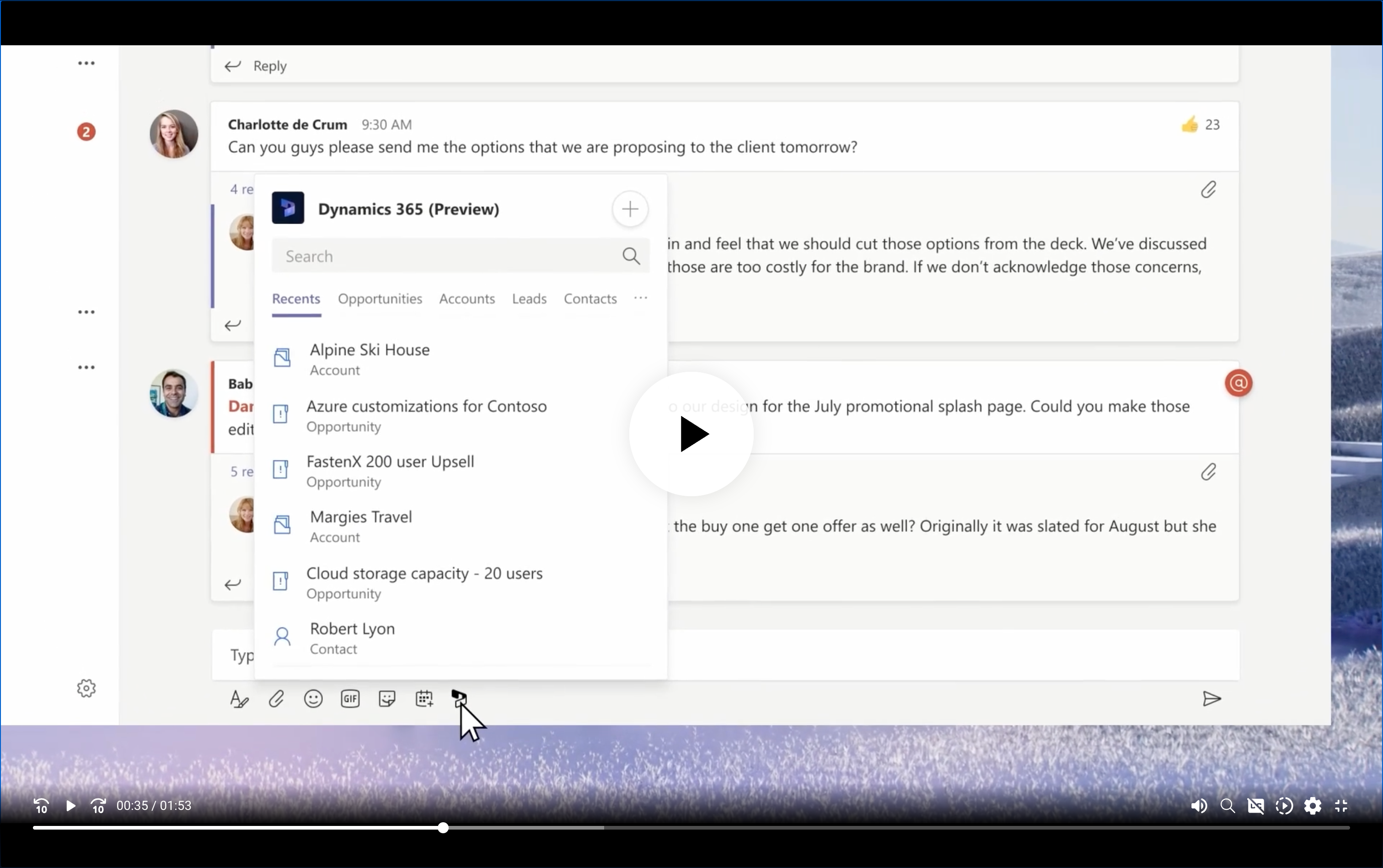 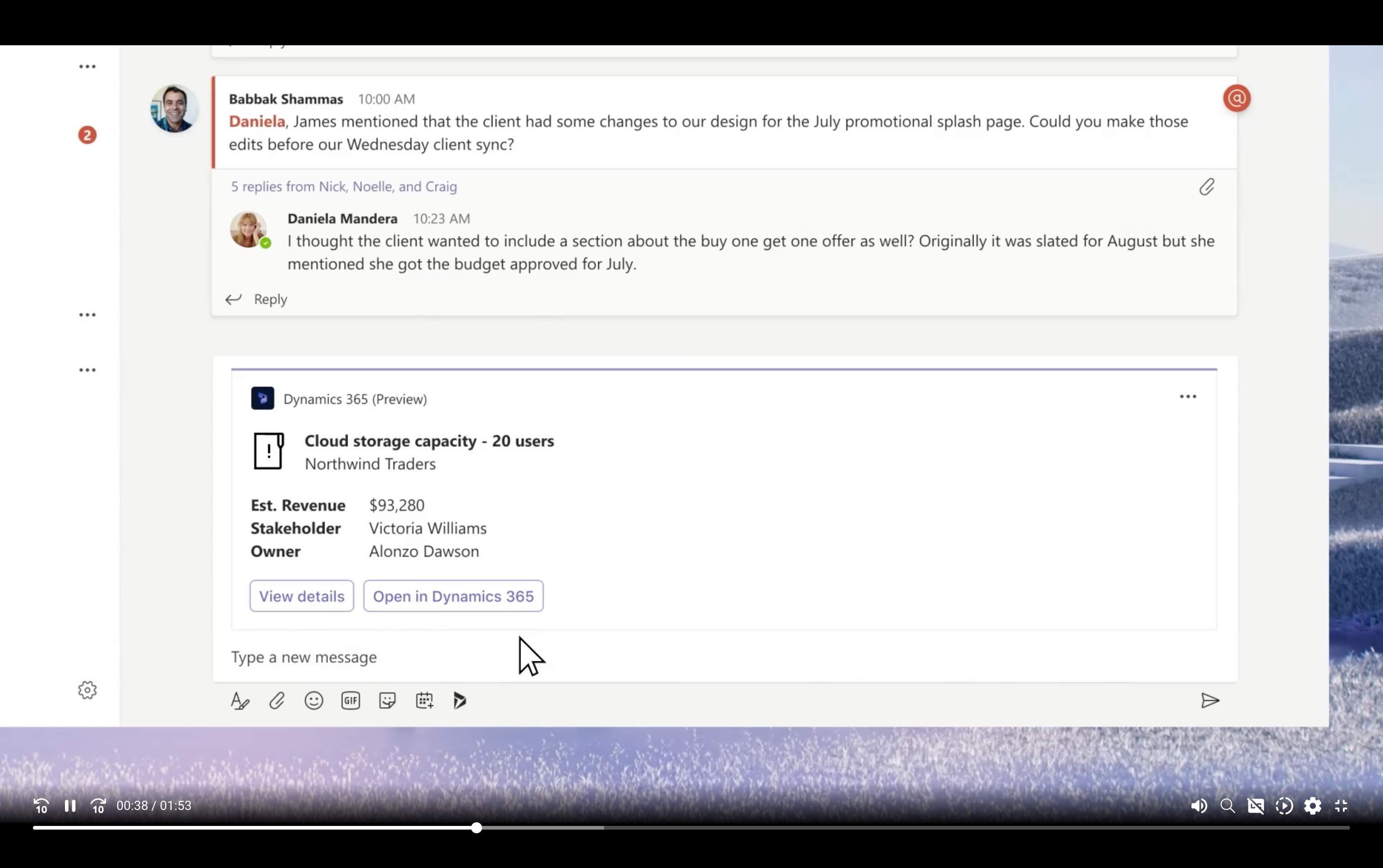 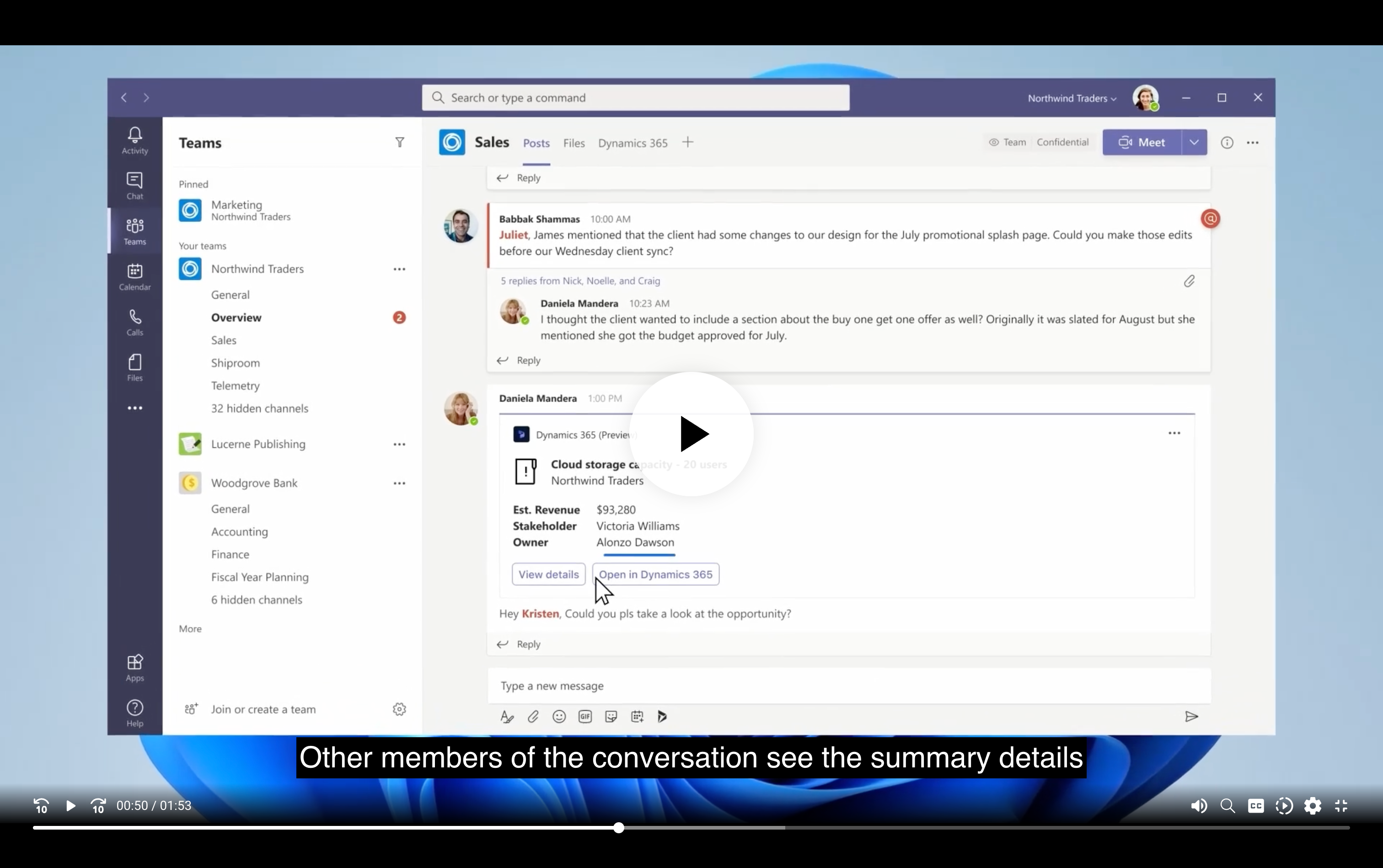 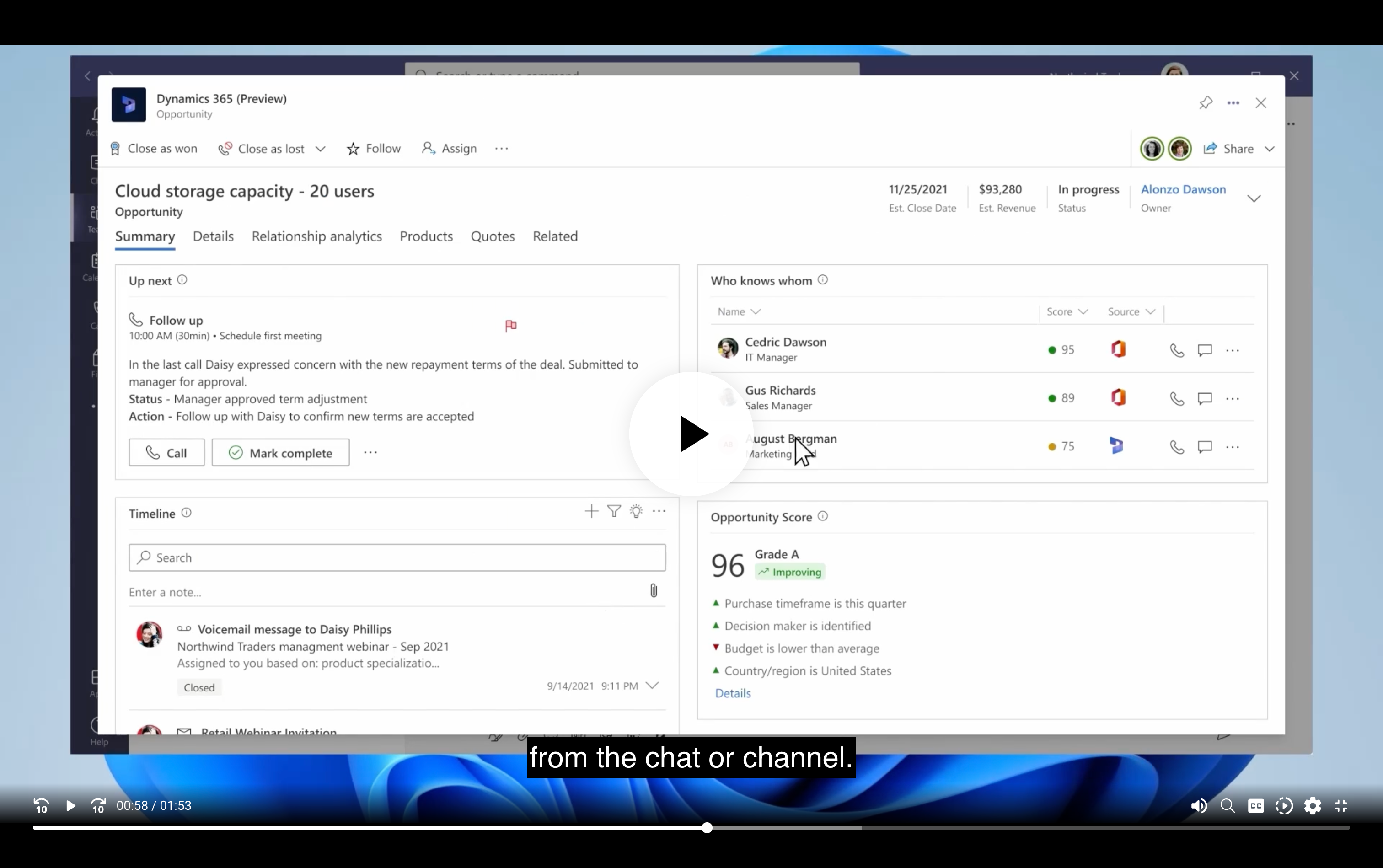 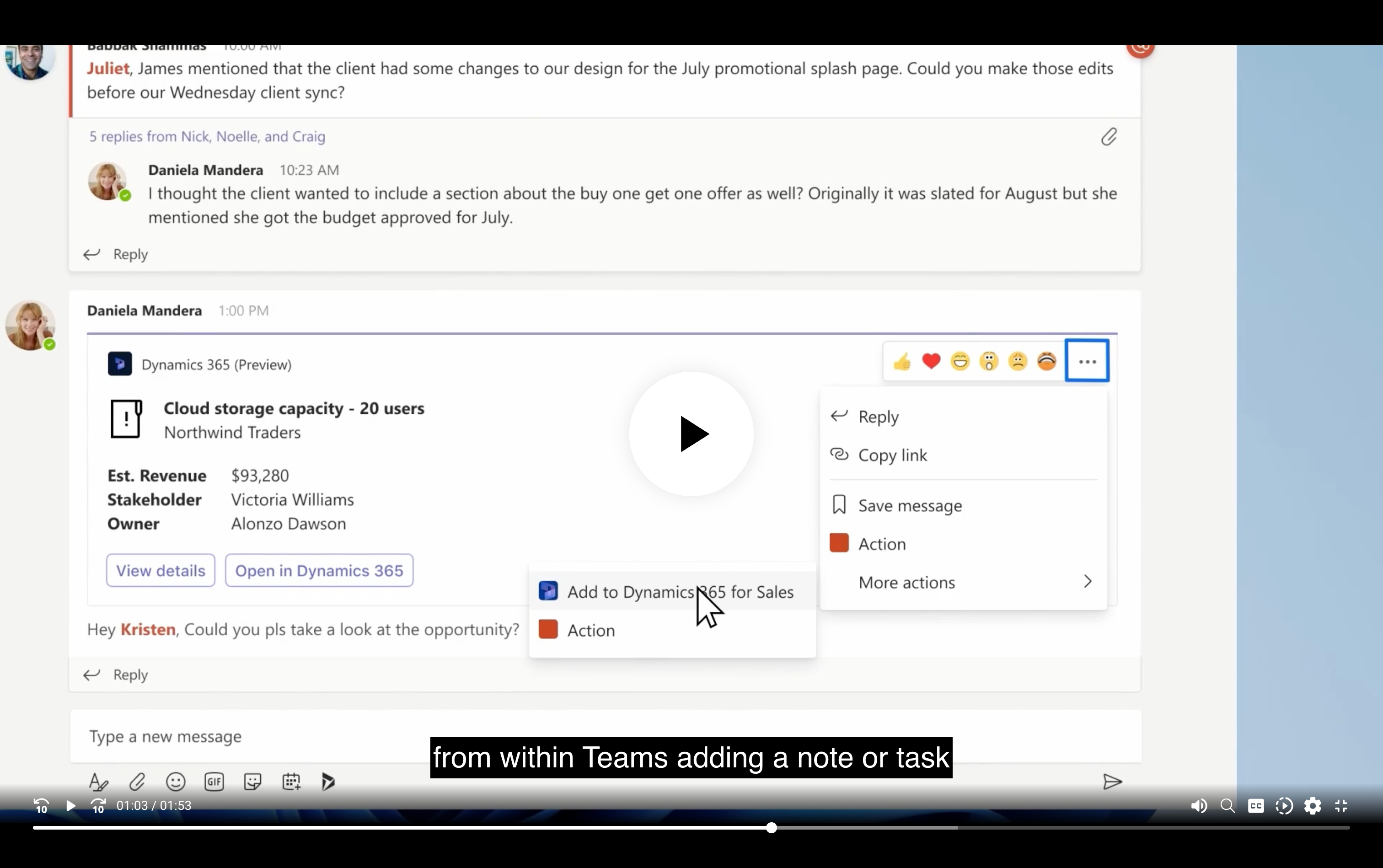 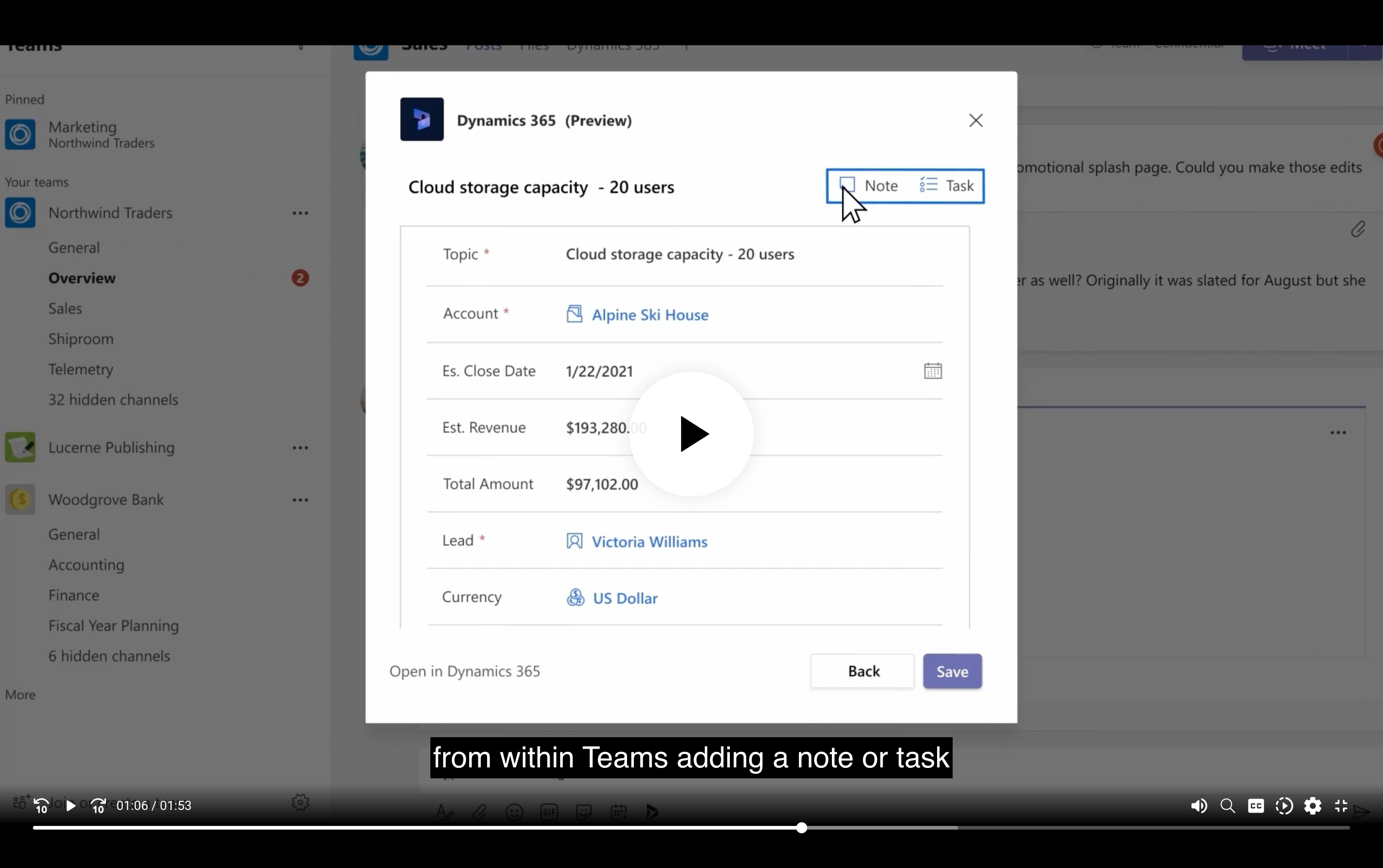 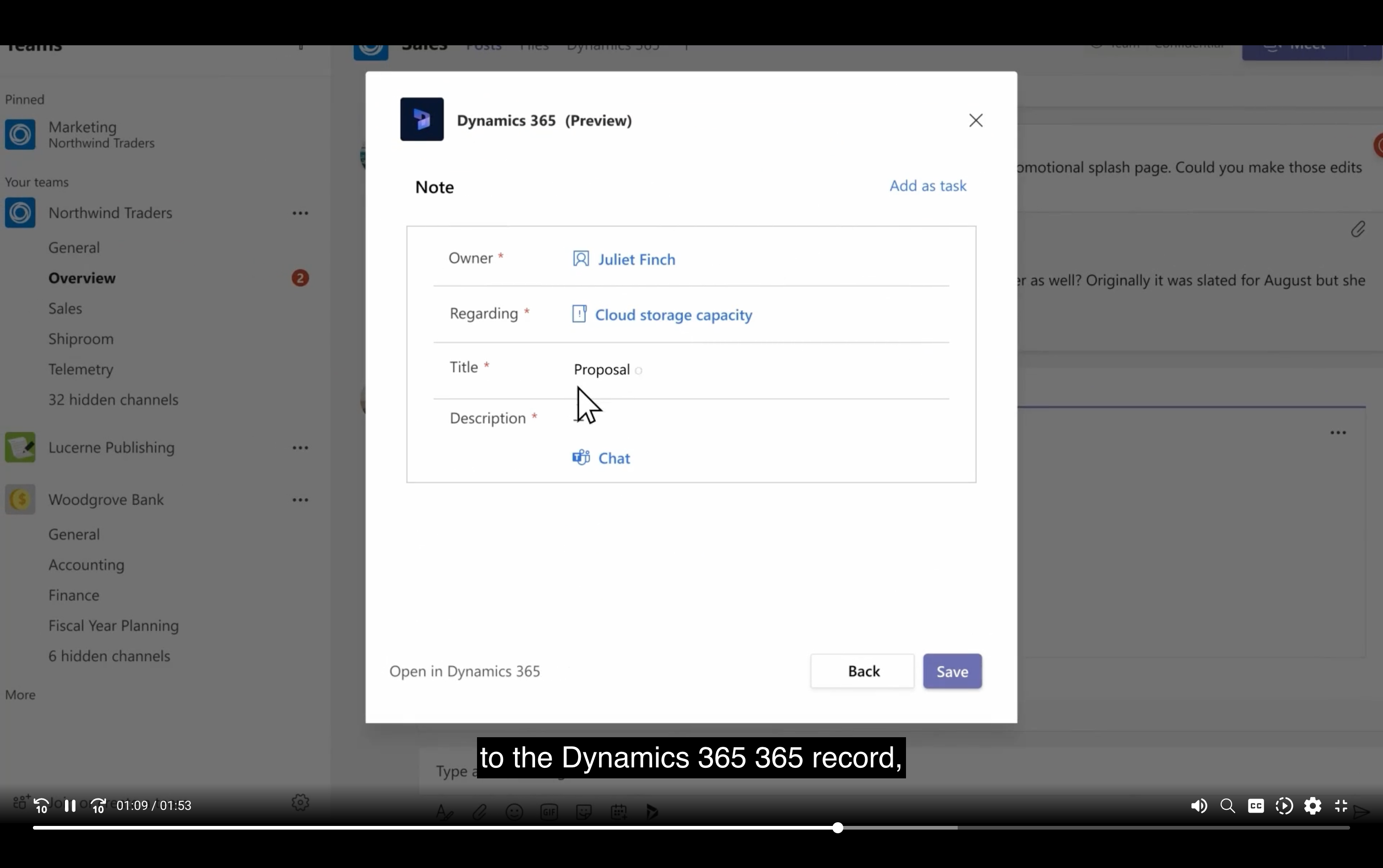 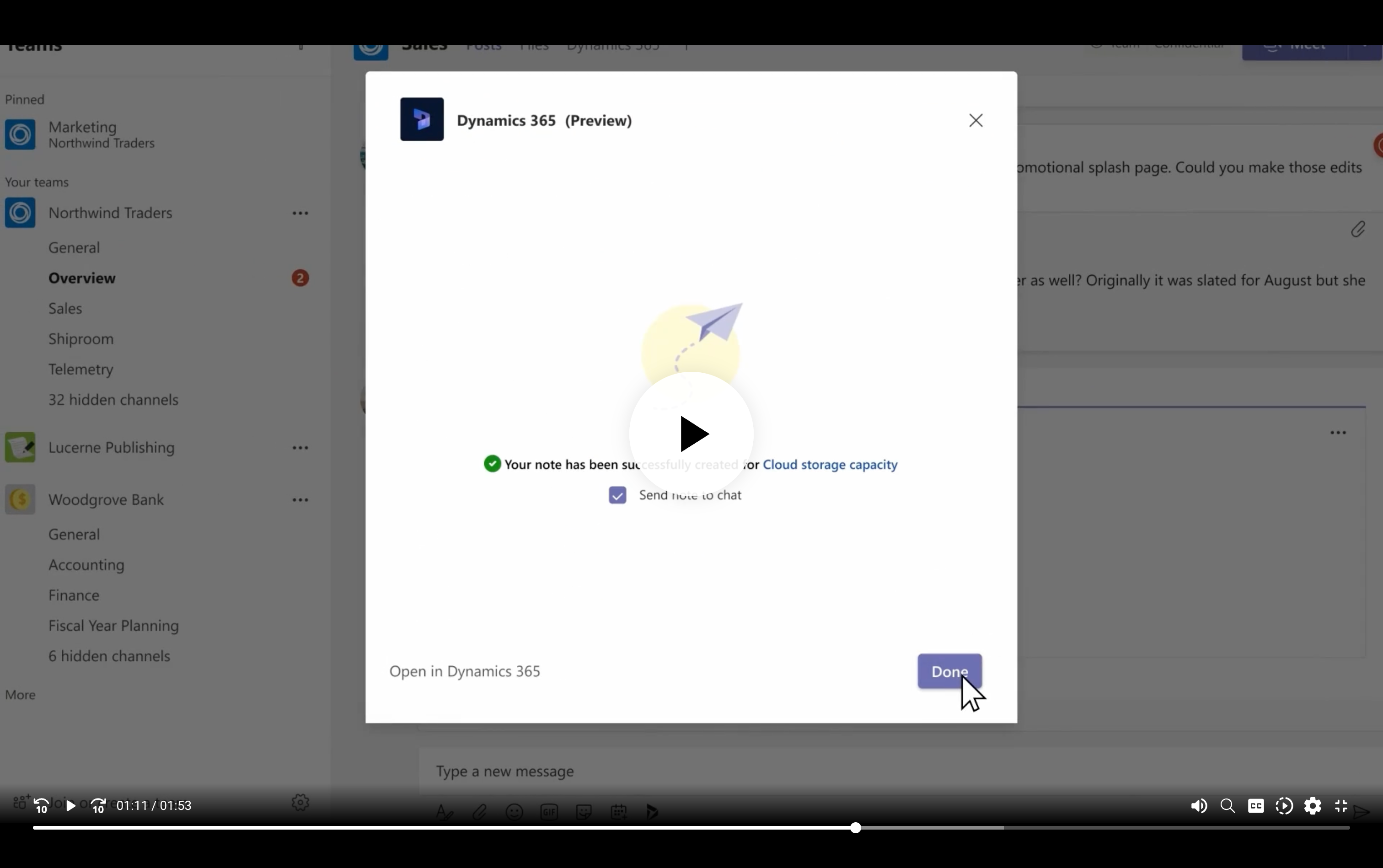 | 1. 在 Teams 会话里搜索并发送 Dynamics 记录,主要依赖的是 Teams 里的 Dynamics 365 App,也就是它的 Messaging Extension;需要 dynamics 的 team 版本才能使用 2. 不依赖 Dynamics 里的 Chats and collaboration 高级配置,也就是说和这个配置没关系,这俩是不同的能力配置。 3. 发送到群后,只有有权限的人才看到该条记录;没有权限的人会看到一条提示,提示它缺少相应的权限 4. 移动端不支持 5. 支持快速基于 record发 note 和 task 6. 从 Microsoft Teams 将聊天消息Add to Dynamics 365 记录”自 2026 年 1 月起弃用。 | [learn.microsoft.com/en-us/dynamics365/sales/teams-integration/share-d365-record-overview](https://learn.microsoft.com/en-us/dynamics365/sales/teams-integration/share-d365-record-overview)内有官方视频<br /> [learn.microsoft.com/en-us/dynamics365/sales/teams-integration/share-dynamics-records-in-teams](https://learn.microsoft.com/en-us/dynamics365/sales/teams-integration/share-dynamics-records-in-teams)[<br />learn.microsoft.com/en-us/dynamics365/sales/teams-integration/message-extensions-faq](https://learn.microsoft.com/en-us/dynamics365/sales/teams-integration/message-extensions-faq)<br />q&a [learn.microsoft.com/en-us/dynamics365/sales/deprecations-sales](https://learn.microsoft.com/en-us/dynamics365/sales/deprecations-sales)<br /> 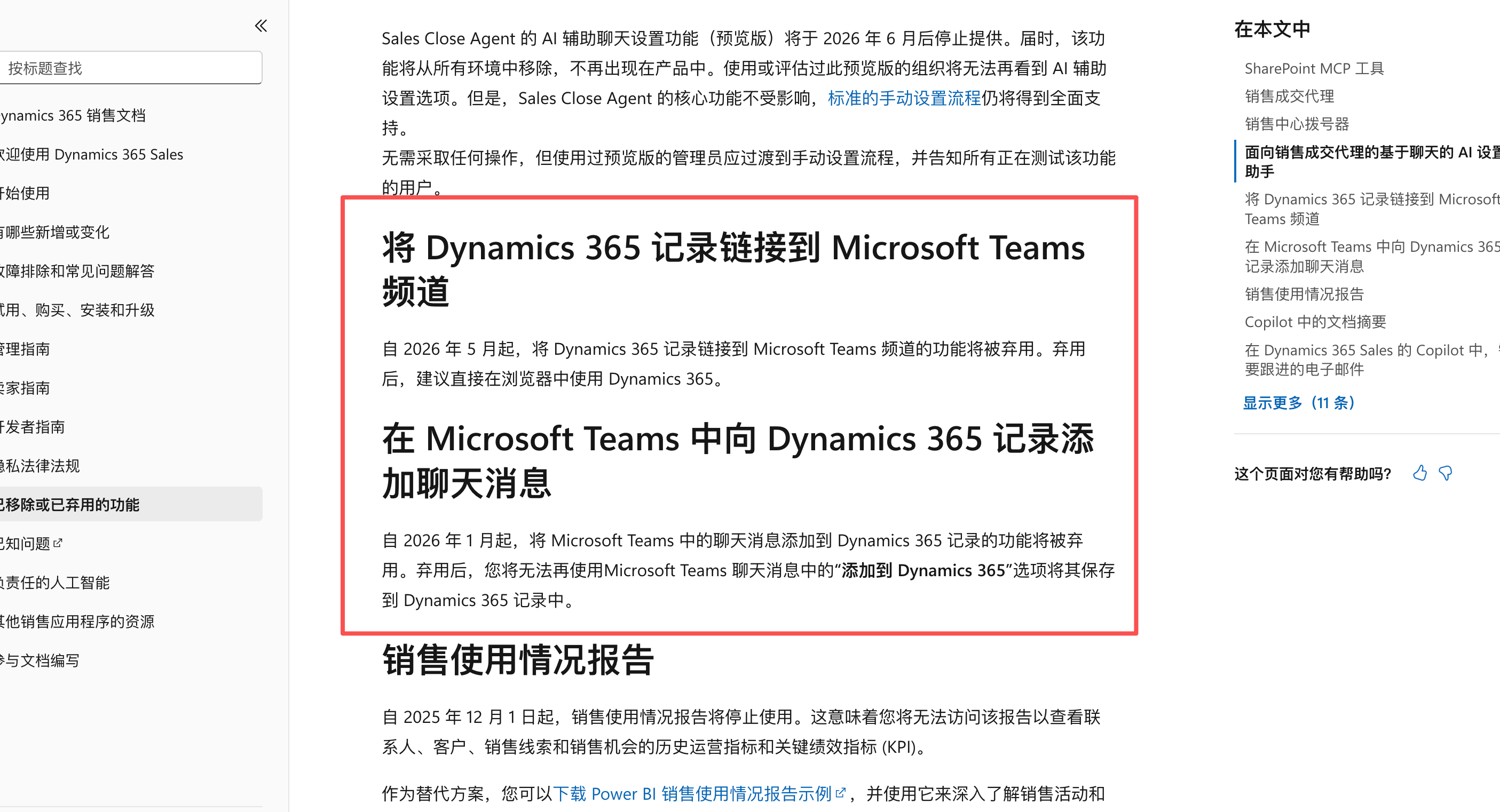 |
四、关键数据与权限边界
| 边界问题 | Dynamics 官方口径 | 产品判断 |
|---|---|---|
| Teams Chat 是否默认复制进 Dynamics | Microsoft Learn 在 Sales Chat 配置页说明:Dynamics 365 不存储 Teams 数据,除了记录 ID 与 connected chat ID 的映射;除非用户手动添加到记录 notes 或 tasks,否则 Teams 数据不会复制到 Dynamics 365。 | 纷享一期不应承诺自动读取/保存 Teams 聊天正文。 |
| Teams Chat Sync 同步什么 | Microsoft Learn 的通用 Dynamics 365 Teams Chat Sync 说明中,Preview 能把新连接的 Teams chat 创建为 Dynamics 中的 Teams chat activity record,出现在 timeline / activities grid。同步字段包括主题、最后更新人、最后更新时间、Teams chat ID。 | 可以作为后续“聊天活动留痕”评估,但仍不是聊天正文归档。 |
| Teams Chat Sync 不同步什么 | 官方说明 additional data such as chat message text and shared files isn't synced from Teams to Dynamics 365。 | 客户若要“聊天内容归档/AI 总结/文件同步”,必须单独评估 Graph 权限、保留策略、合规和客户租户策略。 |
| 权限怎么处理 | 官方资料说明 Teams 和 Dynamics 两侧策略都会被尊重,Teams 中共享的 Dynamics 记录仍需要用户有 Dynamics 查看权限。 | 纷享卡片要做未授权态:显示最小信息或只显示“无权限/申请权限/登录后查看”。 |
| 关联范围怎么控制 | 管理员可配置可连接的记录类型,标准对象之外也可增加对象。 | 纷享建议先开放客户、联系人、商机、销售记录/服务单,其他对象后置。 |
| 老聊天怎么处理 | Chat Sync 资料说明启用前已连接的聊天不会同步变化,只有新连接聊天同步。 | 纷享从 Dynamics 迁移时,不应承诺历史 Teams 聊天自动补关联;可提供手动关联或导入映射方案。 |
五、对纷享销客的建议方案
1. 一期:围绕 Chat 做可演示、可交付闭环
| 模块 | 建议能力 | 说明 |
|---|---|---|
| ShareCRM 记录页 | 右侧 Teams 协作面板 | 展示已关联 Chat/Channel、发起新 Teams Chat、复制/发送记录卡片 |
| Teams App | 搜索并分享 ShareCRM 记录卡片 | 在 Teams 对话输入区搜索客户/联系人/商机,发送最小字段卡片 |
| 手动沉淀 | 暂不作为 Dynamics 对标当前能力;如纷享自有建设需另行立项 | 用户主动选择消息后沉淀,不做后台全量读取;必须和微软已弃用能力区分 |
| 权限 | 登录态、授权态、无权限态 | 卡片和深链必须处理未登录、无 ShareCRM 权限、Teams 用户未绑定 ShareCRM 用户 |
| 管理配置 | 租户级启用、对象范围、字段范围 | 默认只开核心 CRM 对象和最小字段,避免敏感信息扩散 |
一期目标不是复刻 Dynamics 全量生态,而是让立丰客户在 Teams 中继续围绕 CRM 记录协作,并能把关键协作结果回写到 ShareCRM。
2. 二期:评估 Channel / Tab 的项目型协作
| 模块 | 建议能力 | 适用场景 |
|---|---|---|
| 关联 Teams Channel | 暂不按 Dynamics 历史“记录绑定 Channel”直接承诺;先确认微软替代方案 | 大客户项目组、售前交付协同、跨部门攻坚 |
| Teams Tab | 在 Teams Channel 中打开 ShareCRM 记录摘要页 | 不建议一开始嵌完整 CRM 页面,先做摘要和关键动作 |
| 成员映射 | Teams 成员与 ShareCRM 协作成员关系提示 | 只做提示和邀请,不默认强同步权限 |
| 文件/网盘 | 记录与 Teams 文件/OneDrive/SharePoint 关系 | 需要单独立项,不放入 Chat 一期 |
3. 三期:再评估深度同步、AI 与合规能力
| 能力 | 为什么后置 |
|---|---|
| 聊天正文归档 | Dynamics 官方默认也不复制正文;需要 Microsoft Graph 权限、客户合规策略、数据保留策略 |
| AI 聊天总结/需求洞察 | 必须先解决聊天数据读取授权与用户确认,不适合 Showcase 阶段承诺 |
| Teams Channel 内容读取 | 不应默认读取 Channel 全量消息和文件;需要单独确认 Microsoft Graph 权限、合规和保留策略 |
六、当前报告中需要特别修正的逻辑空缺
| 已发现问题 | 为什么会造成误解 | 修正后的理解 |
|---|---|---|
| 把 Chat、Channel、Messaging Extension 都写成“Teams 集成” | 三者入口和权限完全不同,用户会误以为开启一个开关就全部可用 | Chat 关联、Teams 记录卡片、Channel/Tab 分成三条链路分别描述 |
| 把 Digital Sales Quick setup 和高级设置写成两套能力 | Quick setup 只是同一组 Teams collaboration 设置的快捷入口 | Quick setup = 快捷入口;Advanced settings = 详细入口 |
| 把 Teams App 安装写成 Dynamics Chat 的前置条件 | Teams 中发记录卡片和 Dynamics 内关联 Chat 的依赖不同 | 发卡片依赖 Dynamics 365 App / Messaging Extension;关联 Chat 依赖 Dynamics Chat 配置 |
| 把“全局管理员授权”描述成所有功能都必须有 | 只有特定历史 Channel collaboration 流程会涉及租户级授权;普通用户调用记录卡片主要是个人登录和数据权限 | 租户级 App 策略、可能的 Entra 管理员同意、用户 OAuth/登录、Dynamics 数据权限分层描述 |
| 把截图中的 Channel 关联流程当成当前能力 | 微软最新弃用清单已将该能力标记为弃用 | 保留截图作为历史机制证据,当前建设必须标为“待验证/不作为交付前提” |
| 把“从 Teams 消息生成 CRM 记录/任务”列为一期能力 | 微软已公告从 Teams 添加聊天消息到 Dynamics 记录自 2026 年 1 月起弃用 | 从一期交付清单中移除;如纷享要做,作为自有产品能力另行评估,不再称为 Dynamics 当前能力 |
七、对纷享方案的底层落地启示
如果纷享要实现同类能力,底层至少需要建设四个部分,而不是只做一个前端入口:
- Teams App 与 Messaging Extension:完成 App manifest、消息扩展、搜索接口、卡片模板、深链和 Teams Store / 企业分发流程。
- 身份与授权:建立 Microsoft Entra OAuth 登录,保存 ShareCRM 用户与 Microsoft 365 用户的绑定关系;明确用户授权、管理员同意、Token 失效和退出授权流程。
- CRM 侧集成服务:提供记录搜索、权限校验、卡片字段裁剪、深链生成、记录关联 Chat 的映射服务;Chat 关联只保存必要的 Chat ID/记录 ID,不默认抓取正文。
- 租户管理与运维:提供租户级启用、对象范围、字段白名单、用户授权状态、应用版本、失败重试和审计日志;不能把 Teams 管理中心的配置状态假定为 ShareCRM 已授权。
建议把后台状态明确拆成:未启用、已启用待管理员同意、已同意待用户登录、部分用户已授权、已生效、授权失效、被 Teams 策略阻断。这组状态是现有报告中最需要补齐的产品逻辑,否则前台很难解释“应用看得到但搜不到数据”“能发卡片但打不开”“管理员打开了但用户仍不可用”等情况。
八、纷享 Demo 应该怎么做
基于用户提供的 ShareCRM 线上截图和 Teams Chat 截图,Demo 应尽量模拟真实工作区,而不是把功能介绍放进一张静态海报。
建议 Demo 画面:
| Demo 画面 | 关键元素 | 讲解重点 |
|---|---|---|
| ShareCRM 客户/商机详情页右侧 Teams 协作面板 | 关联 Teams Chat、发送记录卡片;Channel 关联仅作为历史能力演示 | 证明 Teams 能力贴在 CRM 记录页上,不打断销售主流程 |
| Teams Chat 中 ShareCRM 记录卡片 | 客户名、联系人、负责人、状态、打开 ShareCRM、生成任务 | 证明销售在 Teams 内能引用 CRM 上下文 |
| 从 Teams 消息生成销售记录 | 如作为纷享自有能力另行设计,需与 Dynamics 当前能力分开标注 | 证明不是全量同步,而是可控沉淀;不应再称为 Dynamics 当前能力 |
| 管理配置页 | 启用 Teams 集成、对象范围、字段范围、用户授权状态 | 证明方案可管理、可控、可落地 |
不建议 Demo:
- 不做“自动读取所有聊天并自动生成洞察”的默认效果。
- 不把会议、电话、通话智能、网盘混在 Chat 集成主流程里。
- 不做一个脱离 ShareCRM 真实布局的宣传页式 Demo。
九、资料来源
官方文档:
- [Overview of Microsoft Teams collaboration in Dynamics 365 Sales](https://learn.microsoft.com/en-us/dynamics365/sales/digital-selling-teams-collab)
- [Configure Microsoft Teams chat in Dynamics 365 Sales](https://learn.microsoft.com/en-us/dynamics365/sales/teams-integration/enable-teams-chat)
- [Enable or disable Teams chat in Dynamics 365](https://learn.microsoft.com/en-us/dynamics365/teams-integration/enable-teams-chat)
- [Use Microsoft Teams chat in Sales Hub](https://learn.microsoft.com/en-us/dynamics365/sales/teams-integration/using-teams-chat-in-dynamics)
- [Dynamics 365 Sales 弃用清单(含 Channel 记录关联与消息写回)](https://learn.microsoft.com/en-us/dynamics365/sales/deprecations-sales)
- [Set up the Dynamics 365 app for Teams users](https://learn.microsoft.com/en-us/dynamics365/sales/teams-integration/share-d365-record-admin)
- [Share Dynamics 365 records within Microsoft Teams conversations](https://learn.microsoft.com/en-us/dynamics365/sales/teams-integration/share-dynamics-records-in-teams)
官方视频:
- Microsoft Learn 嵌入视频:[Activate Digital Selling - Microsoft Teams collaboration setup](https://learn.microsoft.com/en-us/dynamics365/sales/digital-selling-teams-collab)
本地素材:
- 截图目录:
00-Output/Teams Chat集成竞品调研/dynamics-teams-images/ - 原始视频文件:
dynamics-teams-collab-setup-video.mp4 - 视频截帧:
video-frame-setup-28s.png、video-frame-setup-70s.png、video-frame-setup-125s.png、video-frame-setup-215s.png